この記事では「マネーフォワードクラウド確定申告」の使い方として、勘定科目の設定や追加の仕方をご説明しています。
2018年11月より、これまでの「MFクラウド確定申告」から「マネーフォワードクラウド確定申告」に名称が変わっていますが、サービス内容に変化はありません。
PR
タックスナップが気になっている方へ
日々の帳簿づけや確定申告準備を少しでもラクにしたい方は、タックスナップを一度試してみるのもおすすめです。特に「丸投げ仕分け」は、迷いやすい仕訳作業をまとめて進めやすい機能です。
私の場合は、 667件の取引が約2秒 で仕訳されました。ただし端末や通信状況などにより、処理時間は異なる可能性があります。
現在は30日間無料でお試しできます。まずは無料期間中に使い勝手を確認して、自分に合うかどうかを判断してみてください。
※仕訳後に、勘定科目や金額は念のため確認しておくと安心です。
※適用条件は申込前にご確認ください。
勘定科目を設定する
「マネーフォワードクラウド確定申告」のホーム画面から、「各種設定」⇒「勘定科目」の順でクリックします。
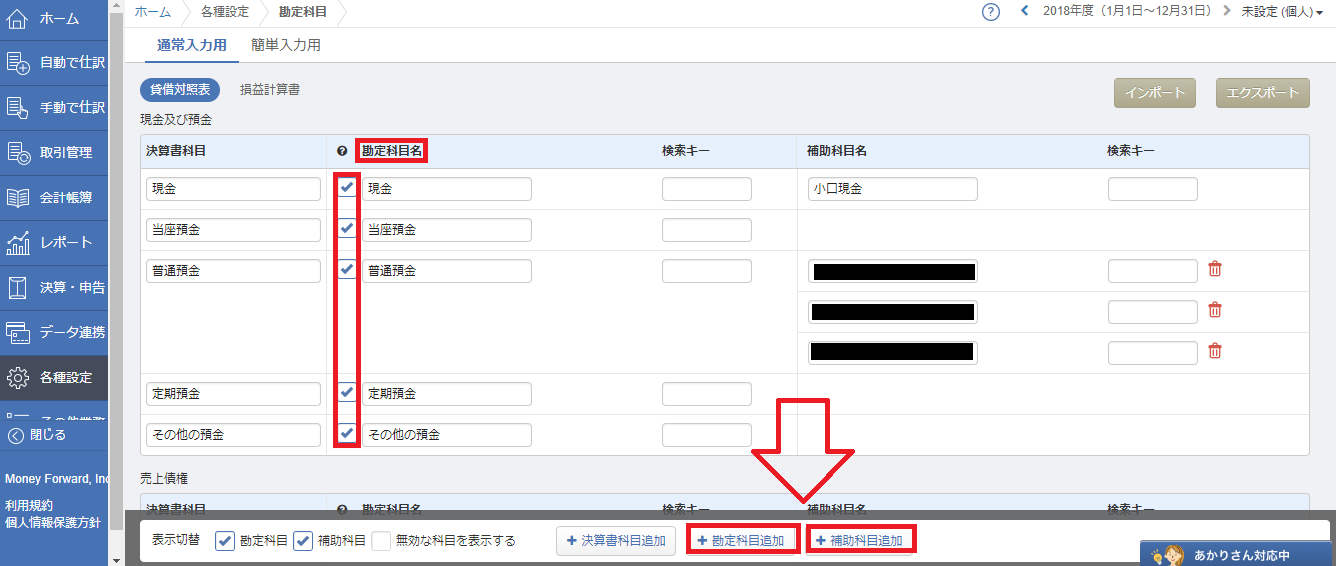
上記の画面で勘定科目を設定、追加していくことになります。
画像の左側に、勘定科目名が表示されていますが、使用する勘定科目にチェックを入れることで設定できます。
チェックを外すと、その勘定科目は無効となります。
ここで、通常使用する大半の勘定科目は設定できますが、使用したい勘定科目が表示されていない場合は、勘定科目を新たに設定して追加することになります。
赤い矢印の下にある赤枠の部分から、勘定科目や補助科目を追加することができます。
勘定科目を追加する
赤枠の「勘定科目追加」をクリックすると、下記の画面が表示されます。

この画面で、赤枠の「決算書科目」を選択して、勘定科目を入力、最後に登録で勘定科目を追加できます。
私の場合は、初期段階で設定されている勘定科目で問題なく会計処理できていますので、この機能は普段使用することはありません。
補助科目を設定する
補助科目は、特定の勘定科目の金額が大きくなったり、内訳を確認したい科目に対して設定することができます。
例えば、「水道光熱費」の補助科目として「電気代」「ガス代」「水道代」を設定したり、「通信費」の補助科目として「インターネット料金」「携帯料金」「会計ソフト」などを設定することができます。
あまりにも細かく設定すると、会計処理が煩雑になるかも知れませんが、金額が大きくなる項目については補助科目を設定しておくと、何にいくら使っているのかがわかりやすくコスト管理に役立ちます。
赤枠の「補助科目追加」をクリックすると、下記の画面が表示されます。
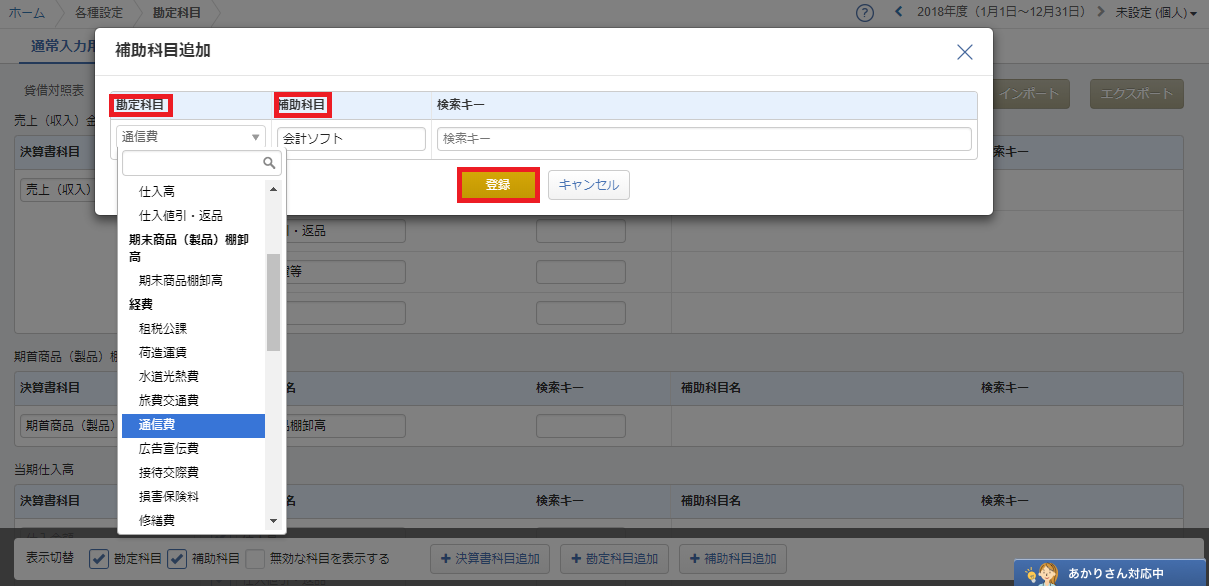
あとは、赤枠の「勘定科目」を選択して、補助科目を入力、最後に登録で補助科目を追加できます。
画像に表示されている検索キーを使うと、任意の数字や文字を設定することで仕訳を入力する際に勘定科目を探す手間を省けます。
例えば、1という数字を通信費の検索キーとして登録すると・・・
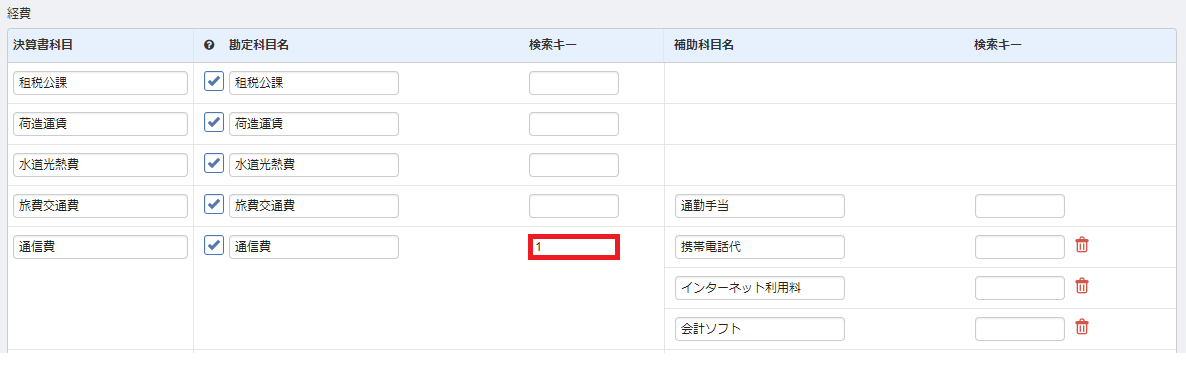
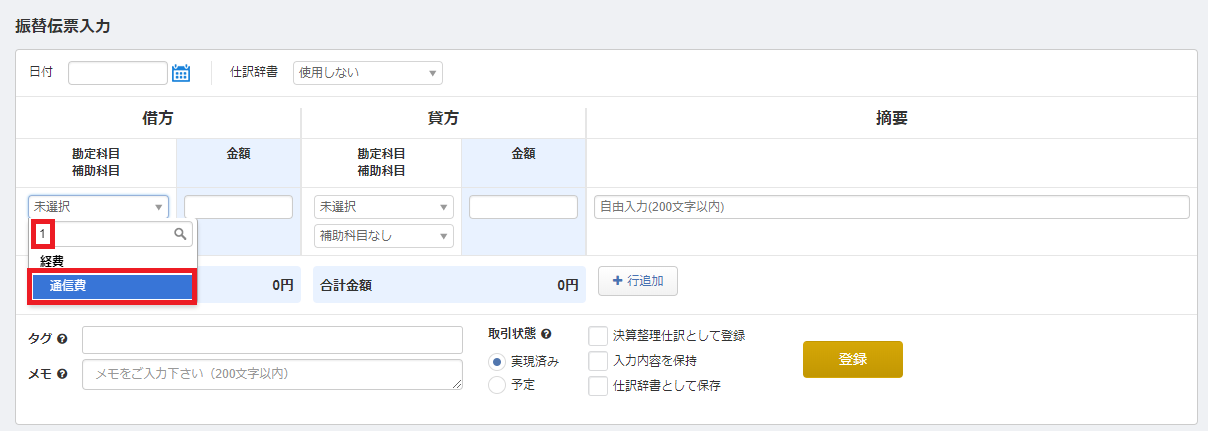
画像のように、指定した検索キーを入力すれば、すばやく勘定科目を選択することができます。
ちなみに、通信費の頭文字「つ」を検索キーとして登録して、仕訳の際に「つ」を入力すると、普通預金(ふつうよきん)貸付金(かしつけきん)一括償却資産(いっかつしょうきゃくしさん)など、「つ」の入った勘定科目が「通信費」と一緒に候補に上がってきますので、検索キーには他の勘定科目と重ならないような文字列を登録するようにして下さい。
頻繁に使用する勘定科目については、設定しておけば効率よく会計処理をすることが可能になります。
まとめ
マネーフォワードクラウド確定申告は、簿記の基本的なルールを理解している人にとっては、とても使いやすいクラウド会計ソフトです。
クラウド会計を利用することで、面倒な会計処理の時間を大幅に削減できる可能性があります。
また、30日間は無料で利用することができます。
詳細は「マネーフォワードクラウド確定申告」のサイトでご確認下さい。