日頃の記帳作業や確定申告を楽にしたいと思っていませんか?
タックスナップは、日々の取引整理から確定申告までを、スマホ中心で進めやすくしたアプリです。
スワイプ仕分けや丸投げ仕分けのように「入力の手間を減らす」仕組みを前提にしているので、経理が苦手な個人事業主・フリーランスでも、手順に沿って進めやすいのが特徴です。
この記事では、登録から経費入力、帳簿の確認、確定申告までを、なるべく迷わない順番でまとめます。
この記事をご覧いただくことで、タックスナップを使って確定申告するまでの流れを確認できます。
本記事のポイント
- スムーズに初期設定を完了させる手順
- スワイプや「丸投げ仕分け」を活用して、記帳作業を劇的に効率化する方法
- 家事按分の設定や勘定科目の修正などの操作方法
- スマホとマイナンバーカードを使い、自宅から確定申告を完結させる流れ
- デメリットや、困った時の問い合わせ方法
PR
⚠️ 確定申告、まだ終わってない方へ
確定申告がまだ終わっていない方は、まず仕訳を片付けると一気に気持ちがラクになります。特にタックスナップの「丸投げ仕分け」は、迷いがちな仕訳作業を一気に進められる機能です。
私の場合は、 667件の取引が約2秒 で仕訳されました。ただし端末や通信状況などにより、処理の時間は異なる可能性があります。
3/16までは提出・印刷以外を無料で試せます。無料のうちに使ってみて、合うかどうかを確認してみてください。
※仕訳後に、勘定科目や金額は念のため確認しておくと安心です。
※3/16まで、提出以外の機能は無料で試せます。
クーポンは、初回登録時に入力しておくとスムーズです。合わなければ無料期間中に解約できます。
▶ 無料でタックスナップを試してみる(3/16まで) ※「丸投げ仕分け」の詳細や体験談を確認できる記事はこちらタックスナップの使い方の全体像
まずは、タックスナップの使い方の流れをご説明します。
登録から申告までの主な流れは次の通りです。
- 登録・ログイン
- 初期設定
- 取引の取り込み(口座・カード連携、手入力も併用可)
- 経費入力と仕訳(スワイプ/丸投げ/手動)
- 勘定科目や仕訳の最終確認
- 確定申告書の作成・提出
これから、この流れに沿って、具体的に解説していきます。
ポイントとなる部分は、画像なども挿入して確認しやすいようにしています。
登録方法
登録は「まず試す → 合いそうなら有料で継続」が最もお勧めのやり方です。
アプリの相性は、まずは、一度触ったほうが確実です。
タックスナップは、通常1~2週間程度のお試し期間が設定されていますが、今回の確定申告に合わせて通常よりも無料で利用できる期間が長くなっており、2026年3月16日までなら、提出以外の機能は無料で試せるキャンペーン中です。
まずは、無料期間を使って、タックスナップの使用感を確かめてみるのがお勧めです。
私が実際に登録した手順をご説明します。
- WEB経由で、タックスナップの公式サイトから登録する
- アプリをダウンロードしてログインする
- 初期設定を行い、データの取り込みやスワイプ仕訳などを使ってみる
最初に、タックスナップの公式サイトに移動して以下の画像にあるように、「まずは無料登録」から手続きを行います。
メールアドレスで登録できます。
私の場合、登録後に以下のようなメールが届きました。
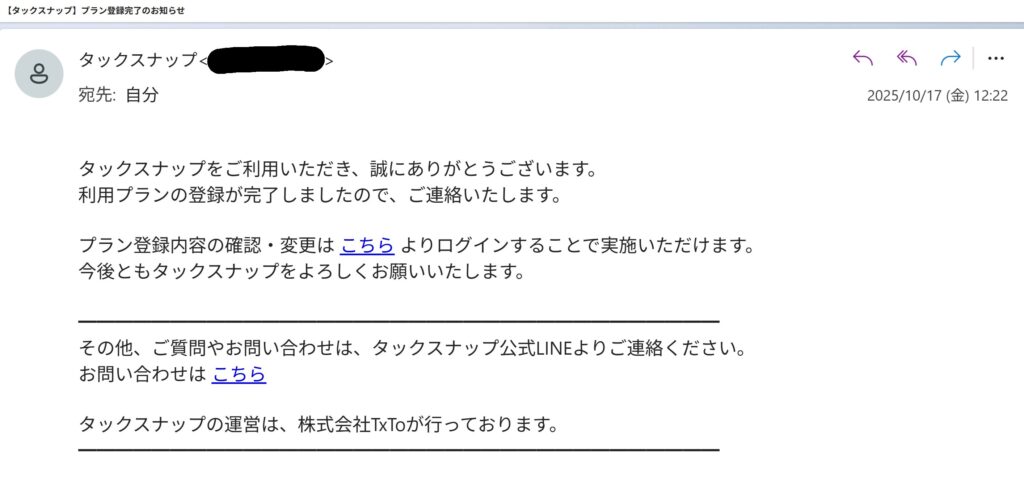
登録後、タックスナップのアプリをスマホにダウンロードして、登録したメールでログインすれば、タックスナップが使えるようになります。
私が、WEB経由で登録した理由は、アプリ経由で登録するよりも、料金が安くなるからです。
理由は、タックスナップ側がアプリストアへの手数料を支払わずに済む分、ユーザーの利用料金が安く設定されているからです。
お得に使い始めたい方には、WEB経由での登録をおすすめします。
料金に関する詳細を確認したい場合は、「【2026年最新】タックスナップの料金は月980円〜!安く利用するコツと無料で使える人を解説」の記事を参考にしてください。
公式サイト:WEB経由で登録する
初期設定
初期設定でやるべきことは決して難しくありません。
以下の流れで設定すれば、仕訳の準備はOKです。
- 所得に関する質問に答える
- 職業を選ぶ(複数ある場合はメインのみでOK)
- 仕訳の準備(家事按分の設定)
- 銀行・カード連携
タックスナップでの家事按分の設定は、メニューの確定申告内にある「仕事の基本情報」から設定できます。
以下の通りスライダー操作で簡単に割合を設定できます。
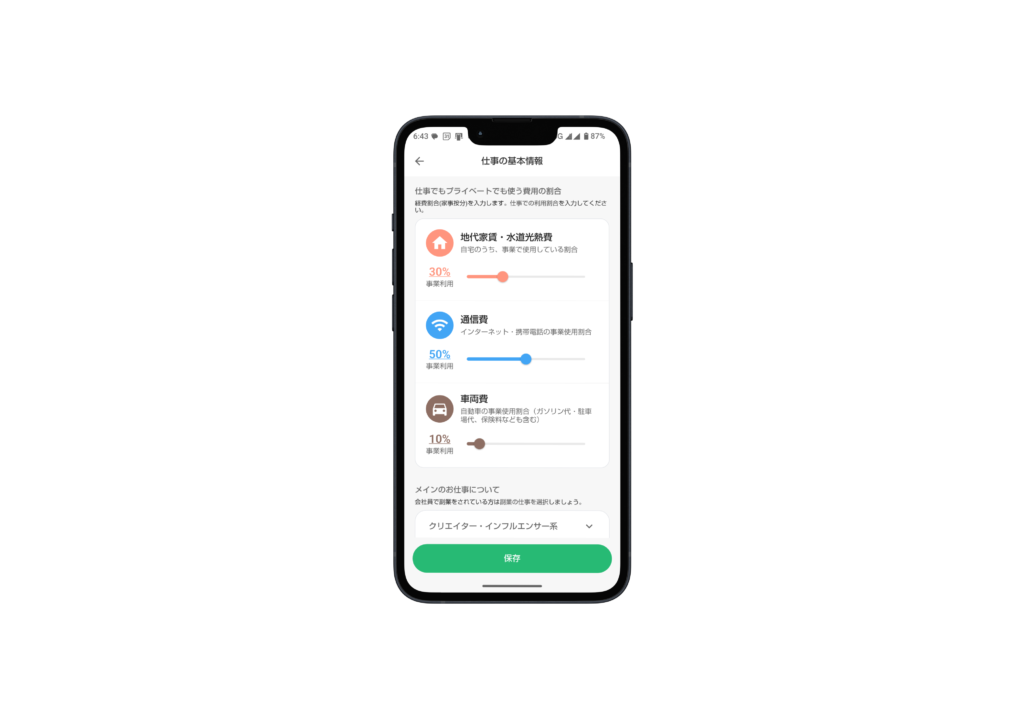
家事按分とは、生活費と事業費が混ざった支出について、仕事で使った分だけを合理的に計算して経費にする仕組みです。
家事按分の計算方法など詳細な解説については、「家事按分とは?経費計上の計算方法と割合の決め方を解説」を参考にしてください。
また、銀行・カード連携も簡単に設定できます。
メニューの仕分け内にある「金融機関の設定」から行います。
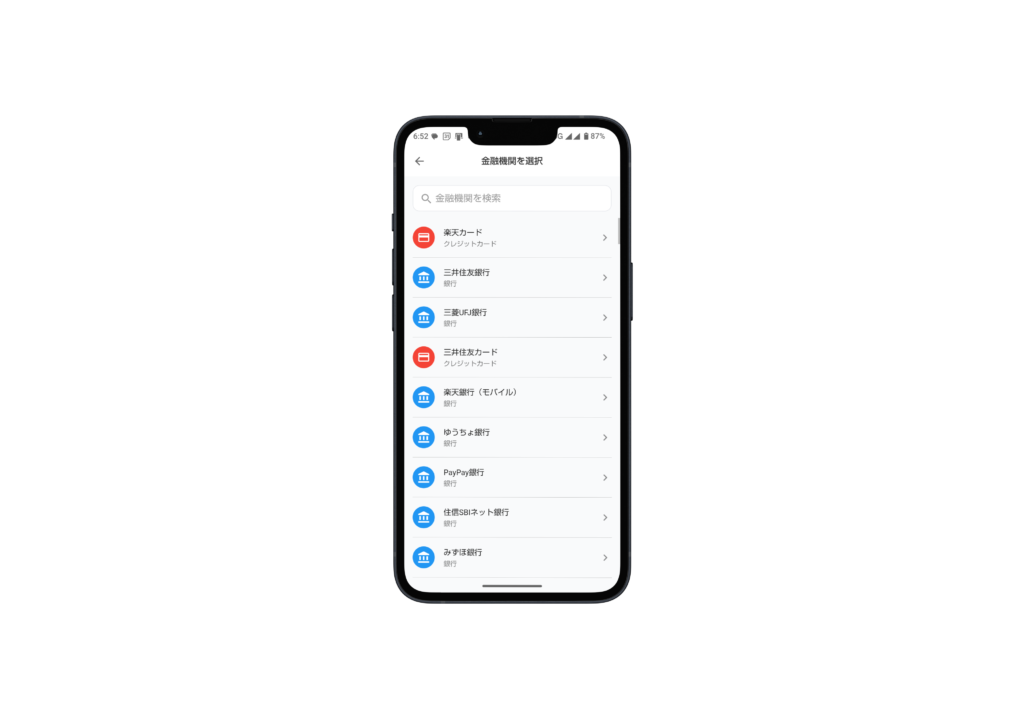
タックスナップでは、約2,500種類以上の金融機関と連携ができ、取引データを取り込むことができます。
また、金融機関名を入力して検索することも可能です。
仕訳の方法と勘定科目の選び方
ここからは、タックスナップを使った仕訳の方法と、勘定科目の選び方について確認していきます。
仕訳の方法
タックスナップの強みは「仕分けの手間を減らす機能が最初から前提になっている」点です。
取り込まれた取引データを、スワイプ仕分けや丸投げ仕分けによって簡単に効率よく仕訳ができます。
使い分けはシンプルです。
- 取引の内容を見て判断する → スワイプ中心
- 件数が多く確認だけに寄せたい → 丸投げ仕分け
では、タックスナップの機能の中でも、最も特徴的な2つの機能について、これから取り上げていきます。
スワイプ仕分け
まず、タックスナップの特徴的な仕訳方法として、スワイプ仕分けがあります。
スワイプ仕分けとは、スマホ画面をスワイプするだけで、仕訳ができる機能です。
勘定科目については、銀行・カード連携でデータを取り込んだ時点で、AIが勘定科目を予想して自動で設定してくれています。
スワイプ仕分けした後でも、勘定科目の調整は可能です。
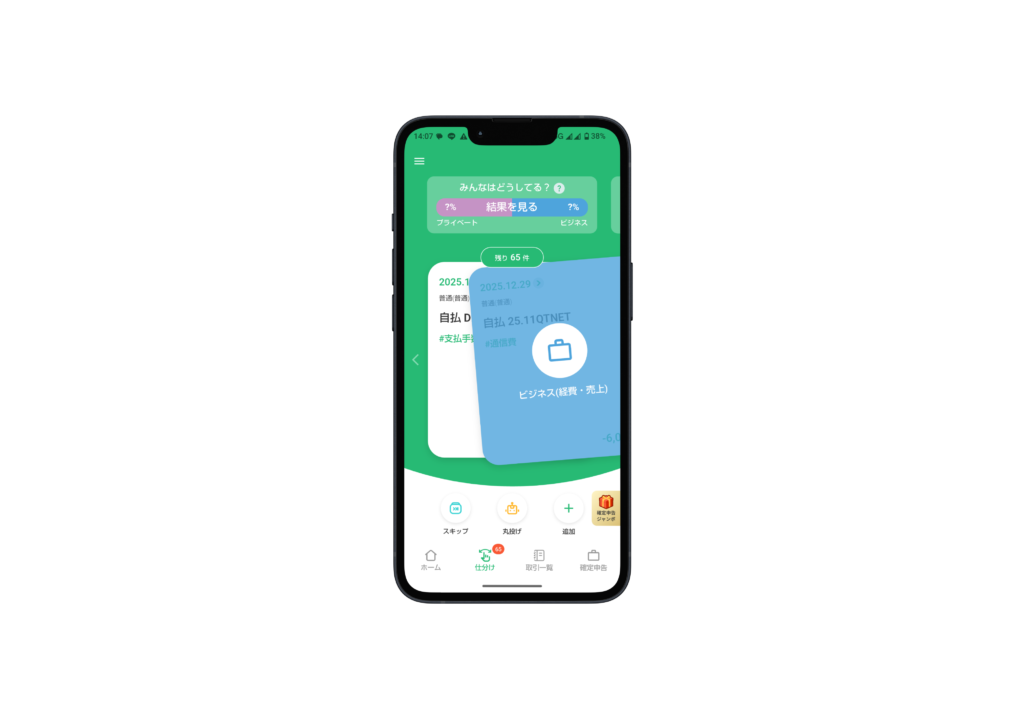
右にスワイプするだけで、経費や売り上げとして仕訳が行われます。
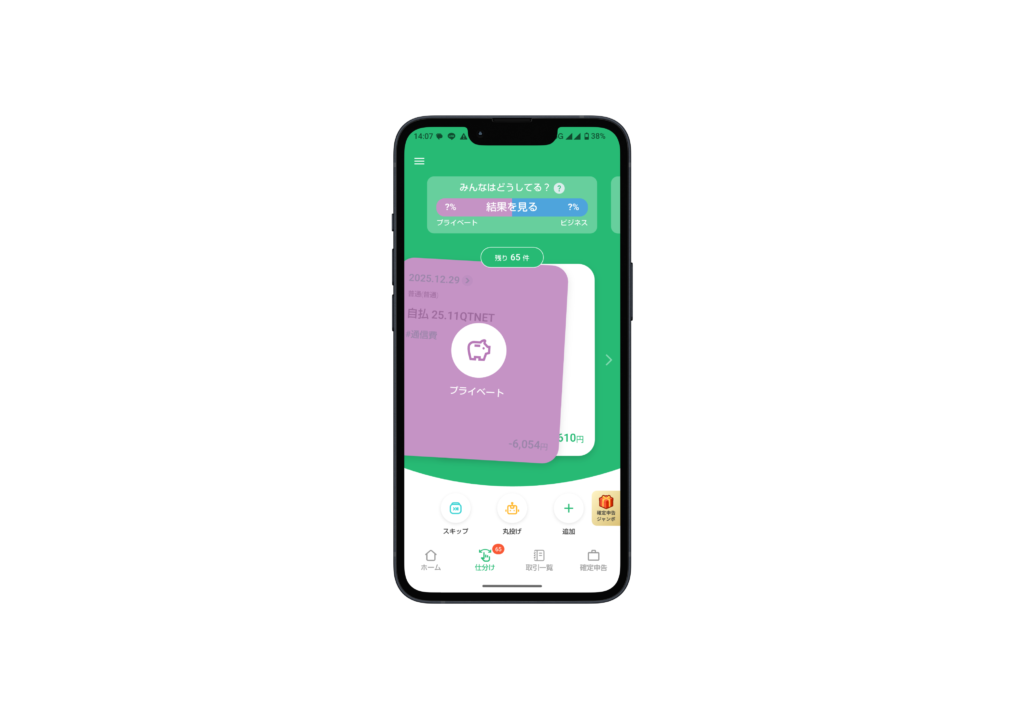
左にスワイプすれば、プライベート分として処理されます。
このようにいったん取り込んだ取引データを、スマホでスワイプするだけで簡単に仕訳ができるため、これまでパソコンでエクセルや会計ソフトを使用していた方は、記帳作業にかける時間を大幅に削減できる可能性が高いです。
丸投げ仕分け
スワイプ仕分けは、とても便利な機能ですが、取引データが数百件以上になると、取引内容を確認しながらスワイプしていくだけでも結構な時間がかかります。
そこで、取引データが多い方におすすめなのが、安心プランで利用できる「丸投げ仕分け」です。
この機能が凄いのは、「1,000件の取引データを約3秒」で仕訳するという、圧倒的なスピードです。
私は実際にこの機能を使って仕訳をしたら、「667件の取引を2秒」で処理することができました。
以下は、その時の画像です。
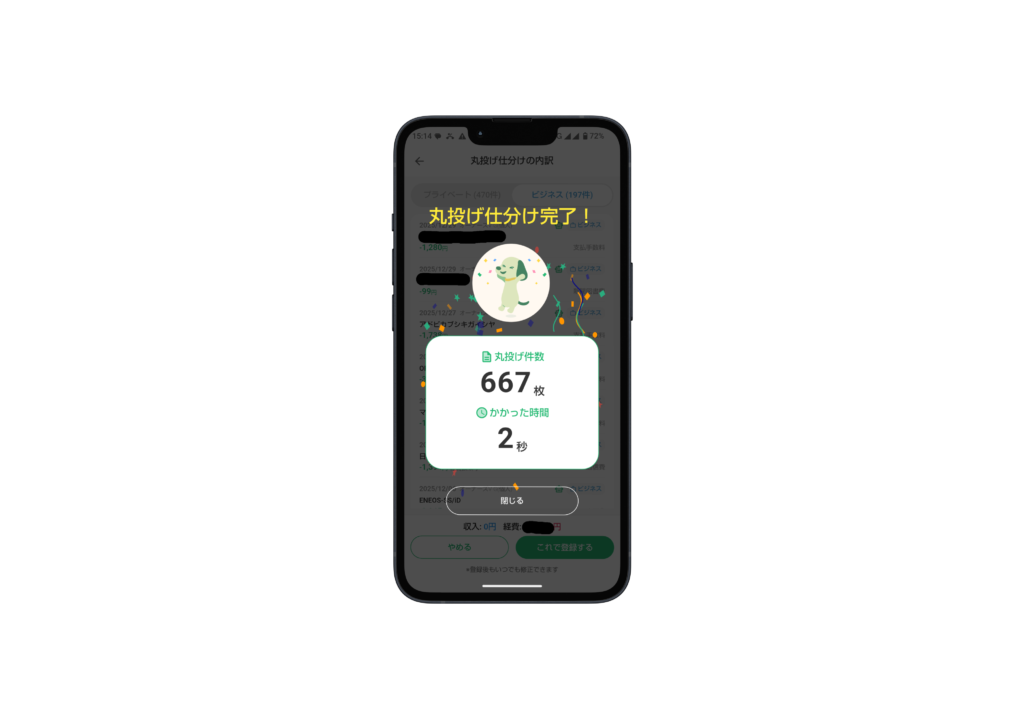
このわずかな時間で、ビジネス197件、プライベート470件の合計667件の仕訳が行われました。
「丸投げ仕分け」についての実体験と注意点については「【体験談あり】タックスナップの「丸投げ仕分け」とは?使い方・注意点・向いている人を解説」の記事で詳しく解説しています。
実際に、「丸投げ仕分け」をしたときの動画(10秒程度)なども、この記事で確認できるので、「丸投げ仕分け」に関心があれば、一度確認してみてください。
その他の方法
銀行・カード連携などでは取り込めない現金取引などは、以下のような方法で取引を追加することができます。
- レシート/領収書の撮影
- QR決済のスクショ
- 手入力
全ての機能をマスターする必要はありません。
自分が使いやすい機能で取引情報を処理してください。
勘定科目の選び方
勘定科目は、取引内容に応じて必ず決まった科目を選択しなければいけないと考えがちですが、必ずしもそうではありません。
例えば、ノートやペンを購入して経費計上する場合、消耗品費でも事務用品費でも、どちらの勘定科目でも構いません。
それ以上に大切なことは、以下の2点です。
- 一度決めた勘定科目は継続して使用する
- プライベート分が含まれている場合は家事按分する
基本的に一度決めた勘定科目を継続して使用する必要があるのは、「財務諸表の期間比較性を保つため」と「利益操作(意図的な経費調整)を排除するため」という理由からです。
また、プライベート分が混ざっているのに、全て経費にしてしまうと、税金の正確な計算に支障がでるため、家事按分も重要です。
この2点に注意していれば、勘定科目にそこまでこだわる必要性は低いです。
しかも、タックスナップの場合は、以下の画像のように勘定科目に応じて、具体例も表示されるため、勘定科目を選びやすいです。
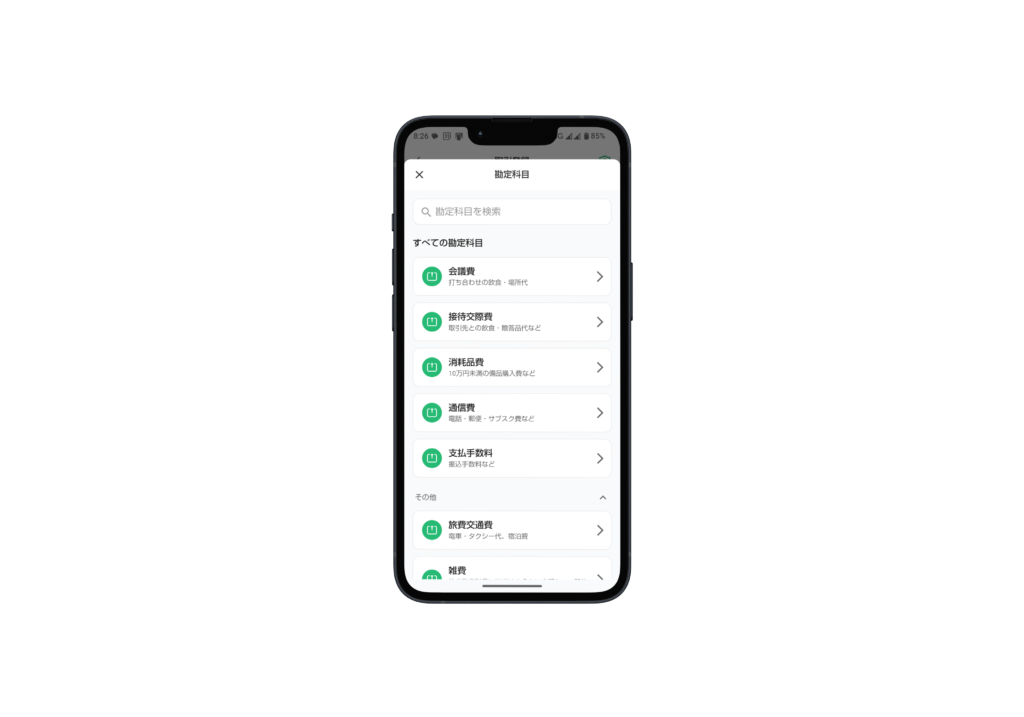 ですから、勘定科目の知識に不安があっても、タックスナップであれば会計処理がしやすいですし、処理が分からない取引があれば、「AIチャット」などで質問することもできます。
ちなみに、「インターネット料金の勘定科目と仕訳を教えてください」と質問したら、以下の様に、詳しい回答をしてくれました。
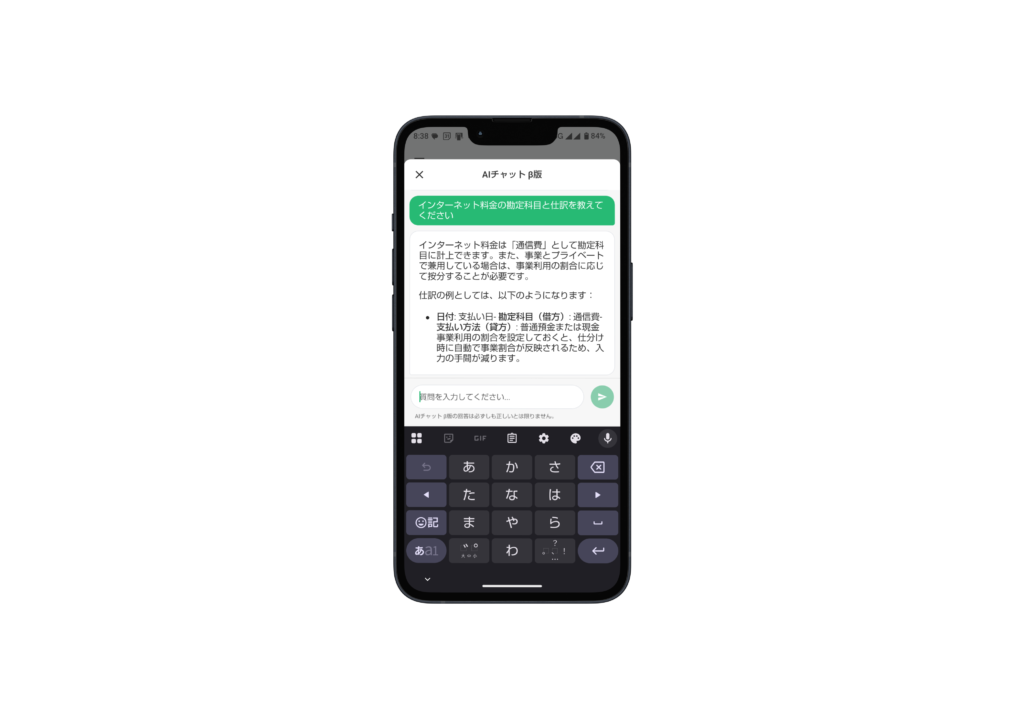
タックスナップでは、不定期にYouTubeでタックスナップの使い方相談会のライブ配信なども行われることがあり、その場で質問することも可能です。
このように、タックスナップには、仕訳や勘定科目が苦手な方でも、安心して利用できるようなサポート体制が用意されています。
勘定科目や仕訳の確認と訂正方法
仕訳した取引については、取引一覧から確認できます。
特に「丸投げ仕分け」を使ってまとめて処理した場合は、適切な勘定科目で処理されているか確認することをおすすめします。
間違っているものがあれば、訂正することで、次の同じ内容の取引データを訂正した勘定科目で処理するようになるため、精度が向上していきます。
訂正したい取引があれば、その取引をタップすると以下のような画面が表示されます。
私のケースでは、以下の画像にあるように、通信費がプライベートで処理されていました。
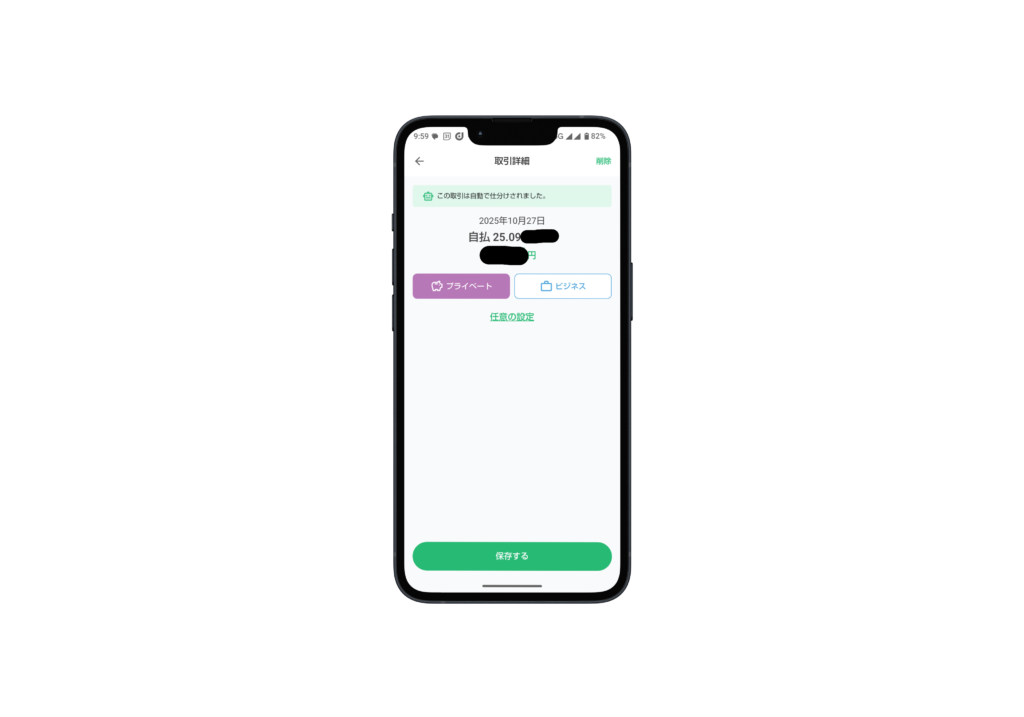
これを訂正するには、ビジネスをタップします。
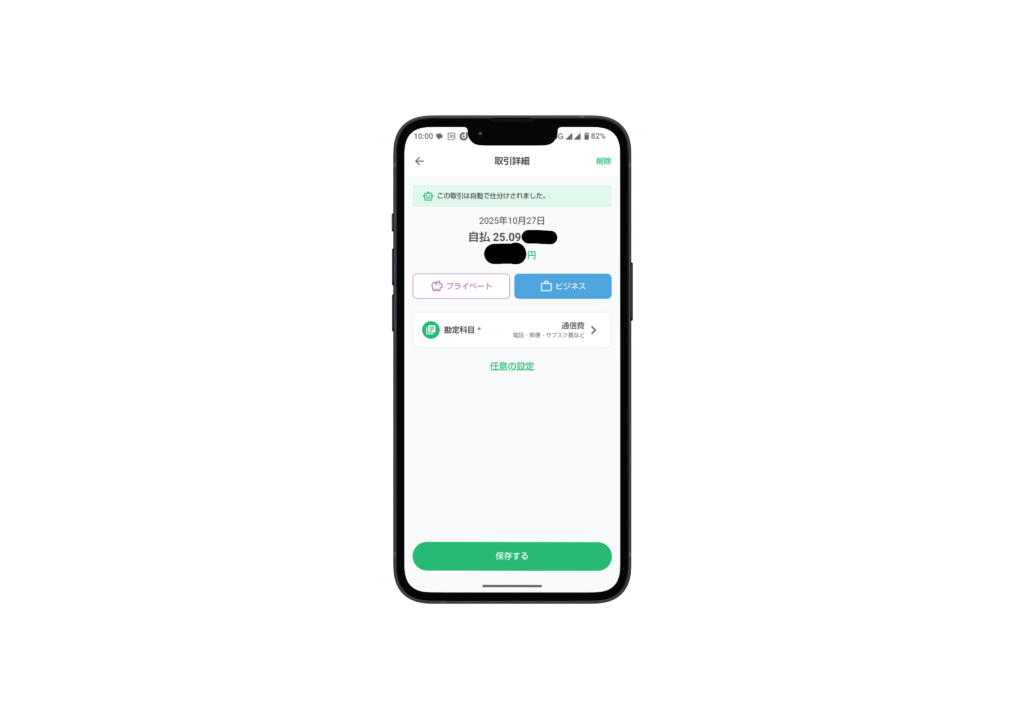
通信費の勘定科目が候補にでてきましたので、これでよければ保存するをタップ、違う勘定科目にする場合は、勘定科目をタップすると、選択画面が表示されるので、任意の科目を選びます。
このようにタックスナップであれば、勘定科目の訂正も簡単です。
確定申告書の作成・提出
最後に、確定申告書の作成・提出です。
確定申告の項目をタップすると、「やることリスト」が表示されます。
ここで、「振り返り」から正しく仕訳できているかを最終チェックしましょう。
そのあと、「確定申告書の作成」をタップします。
確定申告書の作成は、以下の手順で進みます。
- 基本情報の入力
- 申告する所得情報
- 控除に関する項目を入力
- その他該当する内容があれば入力
提出書類を確認して問題なければ提出します。
提出方法は、以下の3種類です。
- スマホアプリで提出(電子申告)
- e-Taxで電子申告
- 窓口・郵送で提出
タックスナップのメリットを活かすなら、スマホアプリで提出がお勧めです。
マイナンバーカードがあれば、マイナンバーと暗証番号(パスワード)を入力して、カードをかざすだけで提出が完了します。
これで、65万円の青色申告特別控除も受けられます。
タックスナップのデメリットと注意点
便利なアプリでも、向かないケースはあります。
たとえば、「法人の確定申告」や「個人の農業所得があるケース」は現時点では対象外となっているため、タックスナップで確定申告はできません。
「スワイプ仕分け」や「丸投げ仕分け」の価値を感じやすいのは「カード支払や口座受取が多いケース」です。
また、現金取引が多い場合は入力作業が増えやすいため注意が必要です。
加えて、繰り返しになる点もありますが、注意点として覚えておくと良いのは次の3つです。
- 自動処理の結果は、最終的に自分で確認する
- プライベート分が混ざっている場合は家事按分する
- パソコンで記帳作業や申告準備はできない
タックスナップを利用することで、記帳作業や確定申告の準備が効率化できる反面、デメリットや注意すべき点もあるため、総合的に比較検討したうえで、継続して利用するかどうかを判断してください。
タックスナップのデメリットについても、事前によく確認しておきたい方は「タックスナップのデメリットは?メリットだけでない注意点も詳しく解説」も合わせてご覧ください。
使い方の問い合わせ方法や解約について
使い方の疑問やトラブルが起きたときに一番困るのは「どこに連絡すればいいか分からない状態」です。
公式の問い合わせは、専用窓口(LINE)が案内されています。
参考:株式会社タックスナップ
問い合わせ時は、状況が伝わる情報をそろえておくとやり取りが早くなります。
関連記事:タックスナップの問い合わせ先は?連絡方法やトラブル時の対処法を解説
解約については、課金経路(Webかストアか)で手順が変わることもあるので、最初に「どこで支払ったか」を確認しておくと迷いにくいです。
解約と退会の違いや注意点などを事前に確認しておきたい方は、「タックスナップの解約方法と注意点!退会との違いも解説」が参考になります。
まとめ
この記事では、タックスナップの使い方について解説しました。
タックスナップは、スワイプ仕分けや丸投げ仕分けで記帳の負担を減らしつつ、確定申告まで効率よく行えるとても便利なサービスです。
一方で、現金取引が多い場合は手入力が増えたり、対応外の申告があったりするので、最初に自分の状況と合うか確認したほうが安心です。
まずは無料期間を活用して、登録から確定申告までの流れを実際に操作して確かめてみることをおすすめします。