確定申告の時期が近づき、タックスナップ(Taxnap)の導入を検討しているものの、「本当に使えるのか?」「悪い評判はないのか?」と不安に感じている方も多いはずです。
結論から言うと、Google Playの膨大なレビュー調査と、筆者が実際に利用した結果、タックスナップは以下のようなアプリだと言えます。
✅ タックスナップが向いている人
- スマホだけで確定申告を完結させたい人
- 会計用語が全くわからず、直感的に処理したい人
- PCを開くのが面倒で、スキマ時間に作業したい人
⚠️ 注意が必要な点
- アプリの安定性・同期トラブルに関する口コミが散見される
- PCで細かく管理したい人には機能不足
- 「解約」と「退会」の違いなど、仕様の理解が必要
この記事では、公式サイトの説明ではなく、主にGoogle Playの口コミ傾向、管理人自身の実体験検証、そして2026年1月に参加した公式セミナーで取り上げられた質問などをもとに、アプリの利用で失敗しないための情報を包み隠さず解説します。
本記事は、公式サイトの説明をなぞったものではなく、実際に使っている立場・セミナーに参加した立場からの体験レビューとして執筆しています。
この記事の信頼性(実体験+セミナー参加)
私は現在、実際にタックスナップを利用しています。
特に、「丸投げ仕分け」を使って、たった2秒で667件の仕訳が完了したのは衝撃でした。
実際にタックスナップを使った時の、画像や動画付きでご説明していますので、ぜひご覧ください。
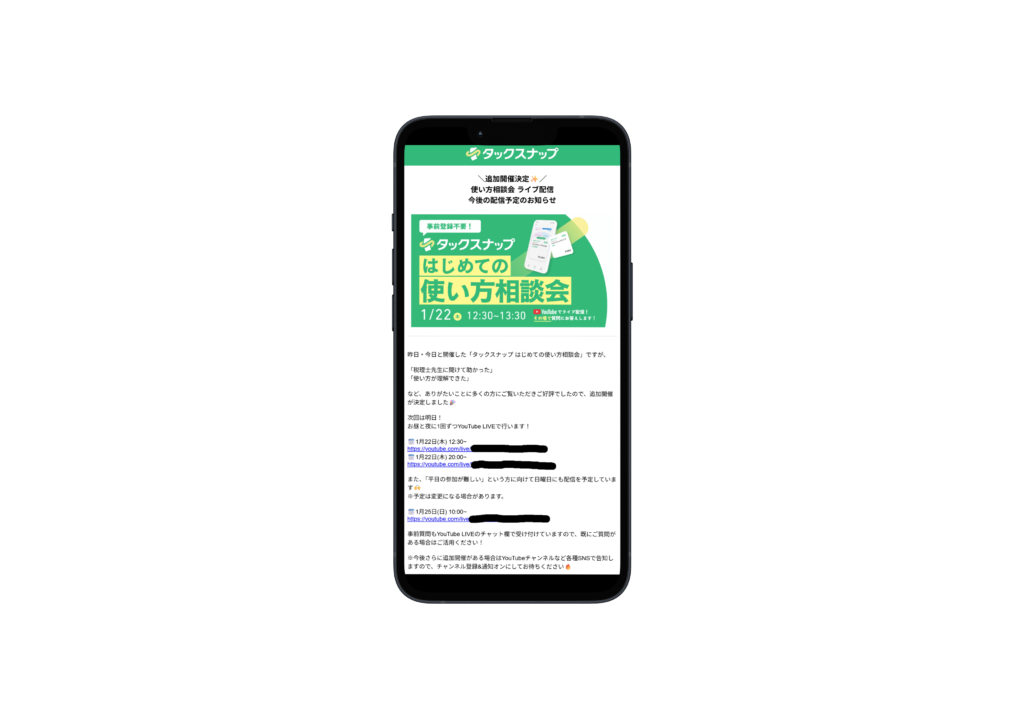
さらに、2026年1月22日・25日・27日に開催されたタックスナップ公式セミナー(YouTube配信)にも複数回参加しました。
その中で、実際の利用者からどのような質問が多く出ているのか、また運営側がどのような回答をしているのかを確認しています。私自身も幾つか質問しておりその情報も記載しています。
タックスナップの口コミだけでなく、料金やデメリット、使い方まで一気に把握したい方は総まとめ記事も参考になります。⇒タックスナップ総まとめ記事はこちら
【セミナー案内メールの画像】
PR
⚠️ 確定申告、まだ終わってない方へ
確定申告がまだ終わっていない方は、まず仕訳を片付けると一気に気持ちがラクになります。特にタックスナップの「丸投げ仕分け」は、迷いがちな仕訳作業を一気に進められる機能です。
私の場合は、 667件の取引が約2秒 で仕訳されました。ただし端末や通信状況などにより、処理の時間は異なる可能性があります。
3/16までは提出・印刷以外を無料で試せます。無料のうちに使ってみて、合うかどうかを確認してみてください。
※仕訳後に、勘定科目や金額は念のため確認しておくと安心です。
※3/16まで、提出以外の機能は無料で試せます。
クーポンは、初回登録時に入力しておくとスムーズです。合わなければ無料期間中に解約できます。
▶ 無料でタックスナップを試してみる(3/16まで) ※「丸投げ仕分け」の詳細や体験談を確認できる記事はこちらタックスナップの口コミ・評判まとめ【多い意見を紹介】
Google Playなどのストアレビューを中心に、実際に利用しているユーザーのリアルな声を調査しました。
全体を通して言えるのは、「会計知識に不安がある人には非常に便利なアプリ」である一方、「システムの安定性や細かな機能には改善の余地がある」という点です。
30秒で分かる「タックスナップ」の結論
- 結論: 「スマホ完結×スワイプ仕分け」で圧倒的な使いやすさがある一方、端末や金融機関によっては同期や動作の相性問題が出ることがある。
- 失敗しないコツ: 無料期間中に「連携 → 同期 → 仕分け → e-Tax直前の導線」まで一度通して、自分の環境で動くか確認するのが確実。
良い口コミで多い意見【ユーザーが評価する4つの強み】
Google PlayやApp Storeなどの高評価レビューを分析すると、多くのユーザーが共通して「直感的な操作性」と「サポートの安心感」を挙げています。
具体的にどのような点が支持されているのか、4つのポイントに整理しました。
① 「スワイプ仕分け」が画期的
「左右にスワイプするだけで仕訳が終わる」「ゲーム感覚でサクサク進むので苦にならない」といった声が多数です。
一般的な会計ソフトでは「借方・貸方」といった簿記の知識が必要ですが、タックスナップは基本的に画面に出る取引を見て「事業用(右)」か「プライベート(左)」に振り分けるだけです。
このシンプルさが、会計アレルギーを持つ方や、短時間で会計処理や確定申告を終わらせたい層に深く刺さっています。
ここがポイント
「勘定科目」もAIが自動で提案してくれるため、ユーザーは判断してスワイプするだけ。簿記知識ゼロでも迷わず作業を進められます。
② PC不要!スマホだけで確定申告まで完結する
「パソコンを開く必要がないのが最高」「電車の待ち時間や、寝る前のベッドの中で処理できる」という手軽さが支持されています。
従来のクラウド会計ソフトもスマホアプリ版はありますが、機能が制限されていることが多く、結局PCが必要になるケースが大半でした。
タックスナップは、最初から「スマホ完結」を前提に設計されているため、PCを持っていない人でも全く問題ありません。
ここがポイント
スキマ時間にスワイプ処理できるため、「領収書を溜め込んで確定申告時期に絶望する」という事態を防げます。
③ LINEサポートの返信が早く丁寧
「分からないことをLINEで聞くとすぐに返信が来る」「AIだけでなく、担当者が親身に対応してくれた」など、サポート体制への信頼が非常に厚いです。
特に確定申告の時期は、どのソフトもサポート窓口が混み合いますが、タックスナップはLINEという馴染みのあるツールで、スピーディに疑問を解消できる点が評価されています。
ここがポイント
孤独になりがちな確定申告作業において、「いつでも聞ける相手がいる」という安心感は、機能以上の価値を感じるユーザーが多いようです。
④ 確定申告の「心理的ハードル」が劇的に下がった
「これなら自分でもできるという自信がついた」「毎年憂鬱だった確定申告が、そこまで苦じゃなくなった」という意見も多く見られます。
難しい用語が出てこないUI(画面設計)や、進捗が可視化される仕組みにより、作業に着手するまでの心理的な重さが軽減されています。
ここがポイント
機能の便利さはもちろん、「面倒くさい」「やりたくない」というメンタルブロックを外してくれる点が、ズボラな性格を自認するユーザーから熱烈に支持されています。
悪い口コミで多い意見【トラブル内容別に整理】
タックスナップの低評価口コミを分析すると、不満の声は主に以下の5つのカテゴリーに集中しています。
導入前に確認しておきましょう。
① アプリの不具合・動作不安定(フリーズ/データ消失)
「起動しない」「画面が固まる」「戻る操作をしたら入力内容が消えた」といった、アプリの挙動に関する報告が複数見られます。
特に確定申告の期限直前にこれが起きると致命的です。
対策
確定申告の直前に初めて使い始めるのはリスクがあります。無料期間中に手持ちのスマホでサクサク動くか必ず動作確認を行いましょう。
② 金融機関連携のトラブル(同期切れ・反映漏れ)
「明細が入ってこない」「同期が途中で止まる」「再連携の手間がかかる」といった声も根強くあります。
特に楽天カードなど特定の金融機関で発生しやすい傾向があります。
対策
全自動を過信せず、月に1回程度は「連携が切れていないか」「実際の明細とズレがないか」を確認する運用が安全です。
③ レシート読み取り精度への不満
「日付や金額、店名の間違いが多い」「結局手入力で直す羽目になった」という、OCR(文字認識)精度の低さを指摘する声も残っています。
対策
レシート撮影はあくまで「入力補助」と考えましょう。スワイプ仕分けは優秀ですが、撮影機能については過度な期待は禁物です。
④ 課金・解約まわりの誤解(解約≠アプリ削除)
「無料期間に解約したつもりが請求された」というトラブルの大半は、仕様の勘違いによるものです。
タックスナップに限らず、サブスク型アプリは「アプリを消しただけ」では課金は止まりません。
以下のように、「解約」と「退会」は全く別物であることを理解しておきましょう。
※課金を止めたい場合は、必ず「解約」を行ってください。
⑤ e-Tax連携・提出時のエラー
「データが壊れていると表示された」「PCへのデータ移行手順がわからない」など、最後の提出段階で詰まるケースです。
これらはアプリ側の問題だけでなく、e-Tax(国税庁システム)側の仕様や混雑が原因の場合もあります。
対策
申告期限ギリギリに初めて送信を試すのではなく、早めに送信手順の確認(テスト)を行うことを強く推奨します。
エラーが出た際は、国税庁の公式FAQもあわせてご確認ください。
✅ 導入前チェック(トラブルを未然に防ぐ)
- 使う銀行・カードが問題なく連携できるか(初日に確認)
- スワイプ仕分けを100件程度やってみてフリーズしないか(端末の相性チェック)
- OCR(読み取り)は過信せず、手入力が必要な場面を把握しておく
- 課金停止は「退会」ではなく、解約を行い有料プランを停止する
- 申告期限の直前ではなく、提出手順だけ先に一度確認しておく
実際の口コミも紹介
ここでは、Xに投稿されているポストを幾つかご紹介します。
良い口コミ・評判
これえぐくない!?
金融機関を連携するだけで
毎日自動で仕分けされます!!!!毎日!?!?!
ふぁ!?もっとお金払わせてくれ!!!
これ29,800円は安すぎる!!紹介の人は24,800円でしょ!タックスナップなかったらいずれ税理士頼もうかなと思ってた pic.twitter.com/jvT0XUFElU
— みきたん (@mikimikipoteto) February 18, 2026
確定申告終わったよ…。
タックスナップ本当助かる仕分けもカメラ読み取りも凄い便利‼️
今まで全て手打ちだったから物凄い時間が掛かってたけど、タックスナップにしたらあっという間だった。ありがとうタックスナップ❤️
はぁー…とにかくひと段落。#タックスナップ
— yokkoraseno_se (@omoiwohaselu06) February 18, 2026
確定申告のアプリめっちゃ楽だった……
-いつもよくわかんなくてやってたけどタックスナップてやつ簡単だった……
ありがてぇ……— 霧譚歩✩.*˚ (@kiritanpo_game) February 17, 2026
去年まで税理士さんにお世話になってましたが、今年はタックスナップ&ChatGPTの力を借りてひとりで頑張りました✨️ pic.twitter.com/fPUdHnI3uT
— あいか福原The White (@aika_2504) February 16, 2026
悪い口コミ・評判
タックスナップ経由で提出(確定申告2025分)タックスナップにやってほしい事。マイナンバーの読み取り時、顔認証にしてほしい。
ロックがかかり市役所に行き解除しなくてはいけない工数と時間が発生。やらなくてはいけない大事な時間があるのに。タックスナップさん顔認証機能追加早急にお願いします pic.twitter.com/MZgJ1kyskV— 0 (@0__UBER) January 24, 2026
今日で、一気に確定申告片付けようと思ってたけど、タックスナップが動かない
まじか…。
人気過ぎて正常に動かなくなっちゃったのかな…。困った〜
#タックスナップ— なな (@nana_raku_sou) February 24, 2025
タックスナップ挫折しそうこれ簡単…か…?やっぱPCで作業したいかもなぁ…
弥生…マネーフォワード…freeeからの乗り換え先を検討中。
料金プラン上げて消費税申告もいままで通り使い慣れたfreeeでやってしまいたいよぉぉお…
— 彩|デザイン × 育児情報サイト運営 (@maritime_color) February 26, 2025
タックスナップ、paypayカードと連携エラーになる。。金融機関に問い合わせても問題なしで、最初は普通に連携できてデータも読み込めてたのにな。。主要カードだから困ったぁ
— (@diamantebleu25) November 13, 2025
タックスナップはアップデートの頻度が高く、過去のレビューにある不満点が改善されているケースもあります。ただし、直近(2025年〜2026年)のレビューでも、端末環境や連携する銀行によっては「不具合」「同期トラブル」の報告は見られます。そのため、「アップデートされているから大丈夫」と過信せず、無料期間中にご自身の環境でスムーズに動くか、動作確認を行うことをおすすめします。⇒タックスナップを無料で試してみる
タックスナップが向いている人・向いていない人
口コミの傾向から、タックスナップは「合う人・合わない人」がはっきりと分かれるツールと言えます。
ご自身がどちらに当てはまるかチェックしてみてください。
以下に、「freee」「マネーフォワード」「弥生」などの有名ソフトと迷っている方向けに、特徴を比較しました。
結局どれがいい?他社ソフトとの比較表
| 項目 | タックスナップ | freee / マネーフォワード等 |
|---|---|---|
| メイン端末 | スマホ特化 (PC版なし) |
PC推奨 (スマホは補助) |
| 簿記知識 | 不要 (スワイプで完了) |
ある程度必要 (借方・貸方など) |
| 操作感 | ゲーム感覚 シンプル |
本格的・高機能 管理画面が複雑 |
| 安定性 | 環境による差あり (不具合・同期報告あり) |
安定している (実績豊富) |
| おすすめな人 | PCを開きたくない 個人事業主・副業 |
PCでしっかり管理したい 法人化を検討中 |
会計ソフト選びのポイント
「経営分析をしたい」「PCで大量処理したい」ならfreeeやマネーフォワードを選ぶべきです。
逆に、「とにかく面倒くさい確定申告を、スマホだけで終わらせたい」という一点においては、タックスナップが最も優れた選択肢となります。
向いている人
以下のようなタイプの方には、タックスナップが最強のツールになる可能性があります。
- パソコンを開くのが面倒・持っていない
スマホですべて完結させたい「モバイルファースト」な方。 - 会計用語や仕訳に強い苦手意識がある
「借方・貸方」と言われただけで頭が痛くなる方でも、直感的に操作できます。 - スキマ時間を活用して、こまめに処理したい
レジ待ちや移動中など、ちょっとした時間に「スワイプ」で処理できるため、作業を溜め込みがちな人に最適です。 - 困ったときにすぐ質問したい
LINEで気軽に質問できる環境が欲しい方には非常にマッチします。
向いているとは言えない人
逆に、以下のようなニーズがある方には、機能不足や使いづらさを感じる可能性があります。
- PCの大画面で一覧管理・編集をしたい
スマホ画面に特化しているため、大量のデータを一覧で見て一気に修正するような作業には不向きです。 - 「複合仕訳」など複雑な処理を自由に行いたい
基本はシンプルな「単一仕訳」です。家事按分(事業主貸)などによるプライベート費用の切り分けは可能ですが、複雑な取引をスムーズに記録したい方には物足りない場合があります。 - 法人や一部の所得区分は未対応
「法人」や「農業所得」には対応していません。ただし、以前は未対応だった「不動産所得」については2025年12月から対応を開始しています。このように利用できる対象は順次拡大しているため、最新情報の確認が必要です。
結論
タックスナップは、「細かい機能よりも、とにかく手軽に・スマホだけで・迷わず終わらせたい」という個人事業主やフリーランスに特化したアプリです。
逆に、「PCで本格的な会計ソフトと同様の細かい管理をしたい」という方は、freeeやマネーフォワードなどの従来型クラウド会計ソフトのPC版を利用する方が満足度は高いでしょう。
なお、他社の会計ソフトとの違いについて、さらに詳しく確認したい場合は、以下の記事を参考にしてください。
個人事業主やフリーランスとして活動を始めると、避けて通れないのが確定申告です。 最近では、タックスナップやマネーフォワードといった便利な会計アプリやソフトが登場し、どれを選ぶべきか迷っている方も多いのではないでしょうか。 […]

タックスナップの口コミは本当?実際に検証してみた【画像・動画あり】
ここからは、管理人自身の利用体験をもとに検証します。
検証①:スワイプ仕分けは本当にラク?
銀行口座やクレジットカードを連携すると、取引履歴が自動で取り込まれます。
私が最初に取り込んだ口座と取引件数は以下の通りです。
- 取引口座:住信SBIネット銀行
- 取引件数:543件
あとは表示された取引を左右にスワイプして、「プライベート」か「ビジネス」に振り分けていくだけです。
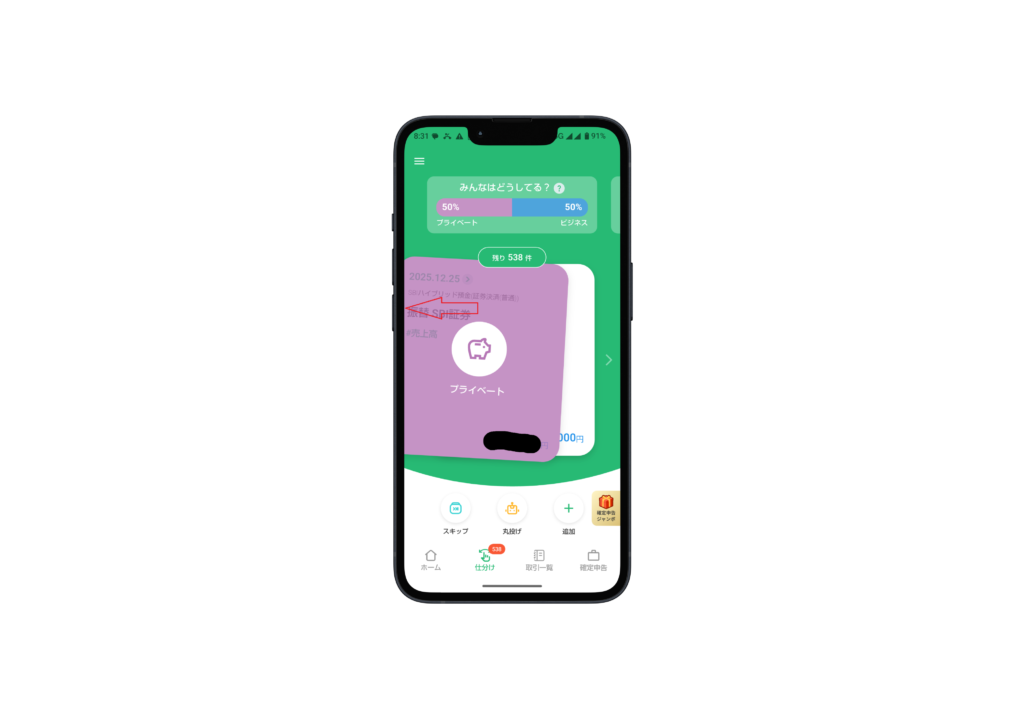
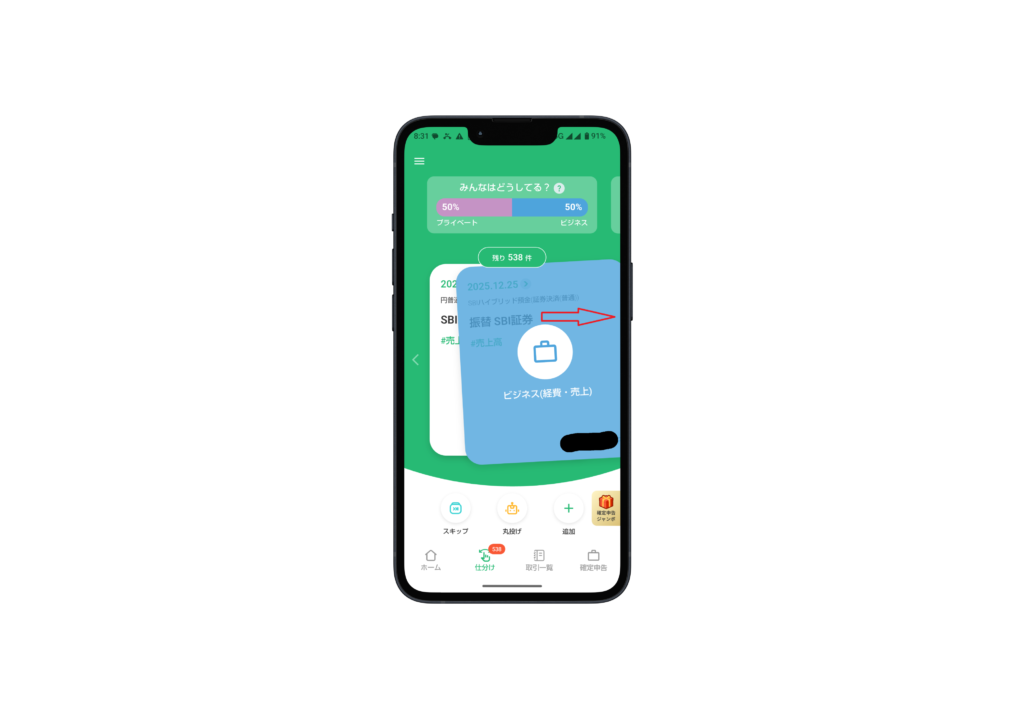
試しに、5~6枚ほどスワイプ仕分けを試していたときに、以下のような表示が出てきました。
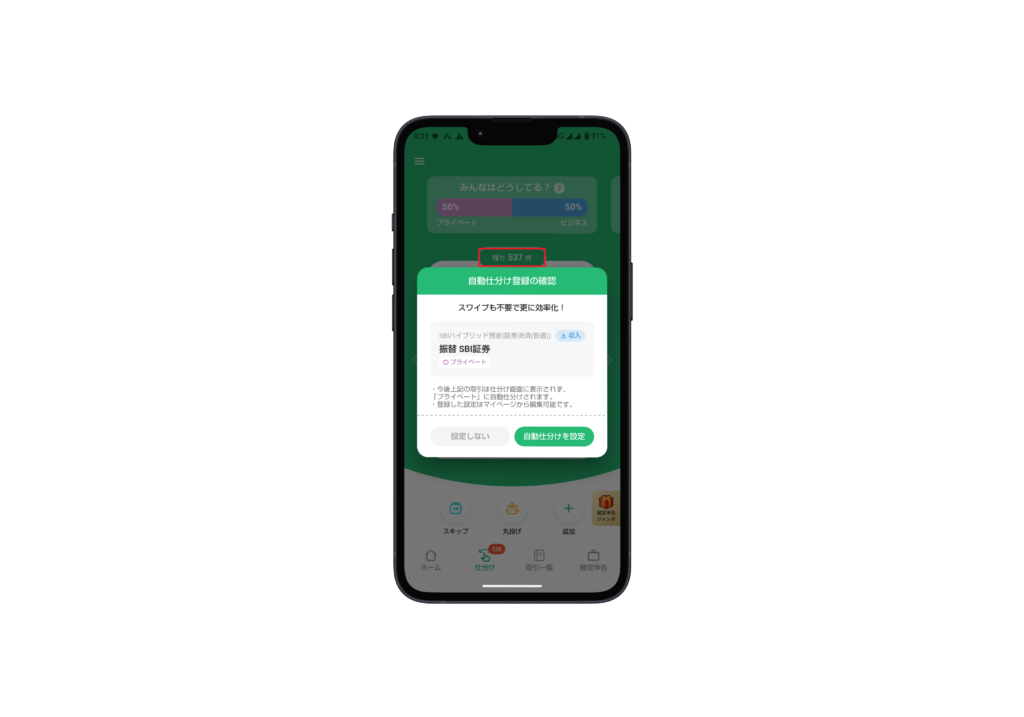
何度か同じ取引を処理した場合、今後は「スワイプも不要」で効率化ができる、自動仕分け登録の確認画面が表示されました。
ここで、「右下の自動仕分けを設定」をタップするだけで、同様の取引項目は全て一瞬で処理されます。
設定前の取引件数は、赤枠で囲っている通り、残り537件ですが、設定後の取引件数は、以下のように残り362件と表示されました。
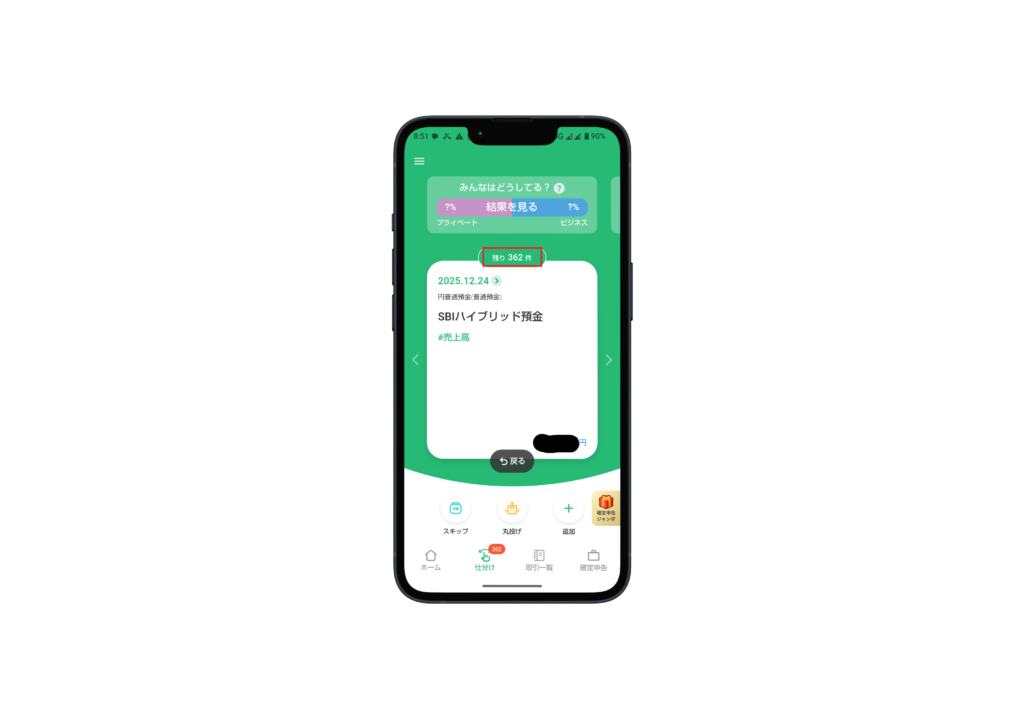
自動仕分けを設定するだけで、一瞬のうちに175件の取引が処理され仕訳されました。
ここまでの処理に1分もかかっていないことを考えると、驚くほどの効率化が図れることが分かると思います。
AIが勘定科目も自動提案するため、基本的には確認してスワイプしていき、最終的に仕訳を「チェックする」だけです。
仮に、訂正したい仕訳がある場合は、取引一覧から該当する取引をタップして、取引詳細からプライベートやビジネスに変更したり、任意の設定から、勘定科目を変更できます。
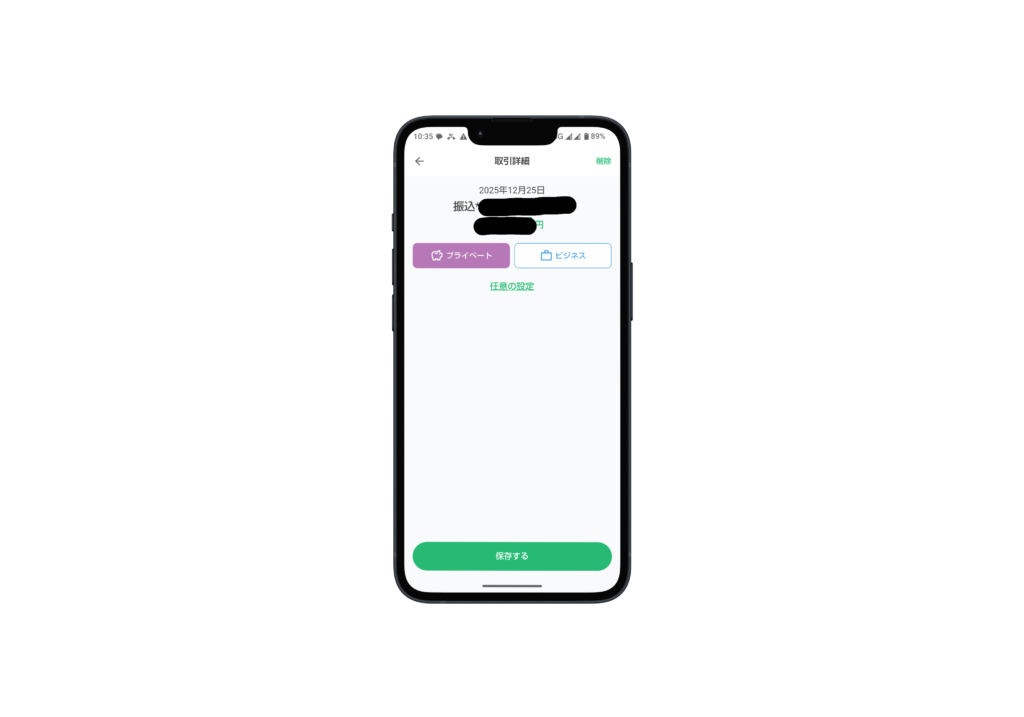
私の様に、これまでパソコン向けの会計ソフトを使ってきた方は、拍子抜けするほど会計処理が楽になるので驚かれると思います。
ただ、快適に使えるかどうかは、使用環境やスマホの種類にもよると思いますので、まずは無料期間を活用して実際に操作性などを確認することをお勧めしたいと思います。
検証② 安心プランの「丸投げ仕分け」は本当に速い?
スワイプ仕分けの便利さについては、説明してきた通りですが、取引件数が多くなると、スワイプ仕分けだけでもそれなりに時間はかかります。
もし、取引件数が多かったり、のちの確認作業などの時間も考慮すると、少しでも短時間で会計処理を終わらせたい場合は、タックスナップの安心プランに加入すると「丸投げ仕分け」機能が利用できます。
この機能が、さらに凄くて、2~3秒程度で数百件の取引を仕訳処理できます。
私が、実際に「丸投げ仕分け」を使用したときの銀行口座とクレジットカード情報は以下の通りです。
- クレジットカード:三井住友カード
- 取引口座:住信SBIネット銀行
- 取引件数:合計667件
実際に、私が試してみたときの動画も用意しています。
動画時間は10秒程度なので、ぜひ再生してご覧ください。
【 丸投げ仕分け実演】
安心プランでは「丸投げ仕分け」を使うことで、大量の取引をまとめて自動分類できます。
私のケースでは、667件のデータが2秒程度で一括処理され、ビジネス197件・プライベート470件で仕訳されました。
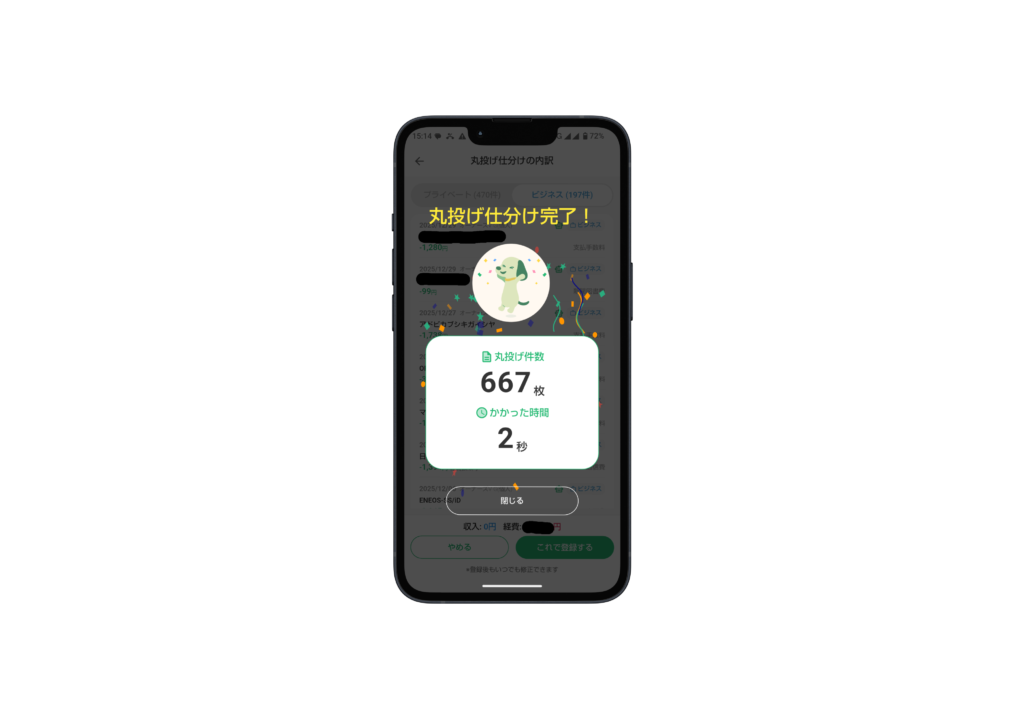
最初に「丸投げ仕分け」を使ったときは、その処理の速さに衝撃を受けました。
検証③ AIの勘定科目はどれくらい正確?
AIの判定精度は高いものの、完璧ではありません。
例えば、品名やサービス名だけでは経費かプライベートか判断しづらいものは、AIが間違えたりすることもあります。
例えば、私が「丸投げ仕分け」で会計処理したときに、ワンカルビでの食事代が事業主貸で処理されていました。
ただ、この時の飲食代は、事業に関連した支出でしたので、接待交際費として処理できる支出でした。
このように、自分だけしか分からない取引については、あとから調整が必要なことはありますが、基本的には正確な仕訳処理がされているため、私の場合、修正作業はそれほど多くはありませんでした。
修正自体も数タップで完了するため、他の会計ソフトと比較しても負担は圧倒的に少ないです。
\タックスナップを無料で試してみる/
タックスナップのオンラインセミナーでの主な質問と私がした質問
私は2026年1月に開催された公式セミナーに複数回参加しました。
セミナーでは、タックスナップのエンジニアの男性と税理士の女性の2名が、私たちの質問に回答して下さいました。
その中で特に多かった質問の項目と、私自身が行った質問を整理します。
セミナーでの主な質問
Q. 開業費・固定資産台帳に関する処理
例1:開業月前に支出した開業関連の費用について
A.開業費として経費にできる。
①開業費の登録、取引一覧⇒手動で登録⇒開業費の勘定科目で仕訳登録
②メニュー⇒固定資産台帳にも登録する。
例2:手入力で開業費を入力した場合、固定資産台帳にはデータは登録されないのですか?
A.登録されません。メニュー⇒固定資産台帳にも登録する必要があります。
補足情報
※ちなみに、エンジニアの男性の方のお話で、開業費として仕訳登録したら、固定資産台帳にも反映されるように調整中なのでアップデートをお待ちくださいとのことでした!
例3:
A.一回でOK。取引登録で仕訳⇒追加で、固定資産台帳に登録。
Q. 家事按分に関する処理
例1:家賃と光熱費の割合が違いますが分けることはできますか?
A.分けられます。仕事の基本情報→地代家賃・水道光熱費から事業利用を簡単に設定できますが、この画面では一括処理なので、ここからは分けられません。
ですが、以下のような流れで修正可能です。
例えば、地代家賃・水道光熱費を30%で設定したあと、水道光熱費だけ割合を調整したい場合は、次の流れで修正できます。
①取引一覧⇒②手動で登録⇒③勘定科目を選択⇒④任意の設定⇒⑤事業割合
例2:家賃の家事按分の考え方
A.一例として、家の面積分の仕事場の面積割合などで考える。メニュー⇒仕事の基本情報⇒地代家賃で按分割合を設定。
Q.クレジットカードに関すること
例1:個人のクレジットカードに経費が混ざっている場合
A.基本的には、データを取り込んで、スワイプ仕分けが便利です。仮に、ほとんど個人用の支出で経費はわずかしか含まれていない場合は、データ連携ではなく、ファイルの選択や手動仕訳で経費の分だけ登録する。
例2:クレジットカードと通帳の情報が重複する場合
A.クレジットカードの引き落としが通帳から行われる場合、クレカと通帳の両方を登録していれば、タックスナップ側で自動で消込が行われる。
Q.タックスナップの機能に関すること
例1:丸投げプランで振り分けられた項目のまま確定申告しても大丈夫なのでしょうか?
A.最終チェックはご自身でお願いします。例えば、支出項目が経費かプライベートかは、当人にしか分からないため確認が必要です。
Q.解約に関すること
例1:解約したら過去データはどうなりますか?
A.解約は、有料プラン解約・・データは残る。退会はアプリのアカウントを消す・・残らない。
私が実際にした質問
Q. 他の会計ソフトからタックスナップへ乗り換える手続きの流れを教えてください。
A.乗り換えが可能な会計ソフトは、現在、freee・マネーフォワード・弥生。
①現在使っている会計ソフトから、取引のエクスポートを選択
②タックスナップのメニュー⇒取引データのインポート
詳細は、タックスナップの公式ページにある、よくあるご質問から確認できます。
Q. 途中でプラン変更した場合の料金の差額分は考慮されますか?
A.「Web決済」か「アプリ決済」、「アップグレード」か「ダウングレード」かに関わらず差額分は考慮されます。
Q.タックスナップの料金は全額経費にできますか?
A.できます。
会計ソフトにかかる費用は、必要経費として計上することができます。 この記事では、会計ソフトの仕訳や勘定科目についてまとめています。 勘定科目について […]

Q.使用するスマホや通信費については、全額経費にできますか?プライベートでも使っている場合は、50%で按分すれば問題ないでしょうか?
A.按分割合については、事業日数や使用時間などで合理的に計算するのが基本です。
また、タックスナップのスマホ画面で按分設定した場合、それ以降の取引に反映されますが、それ以前については反映されず調整が必要です。
タックスナップ3つのプランの特徴と料金を比較
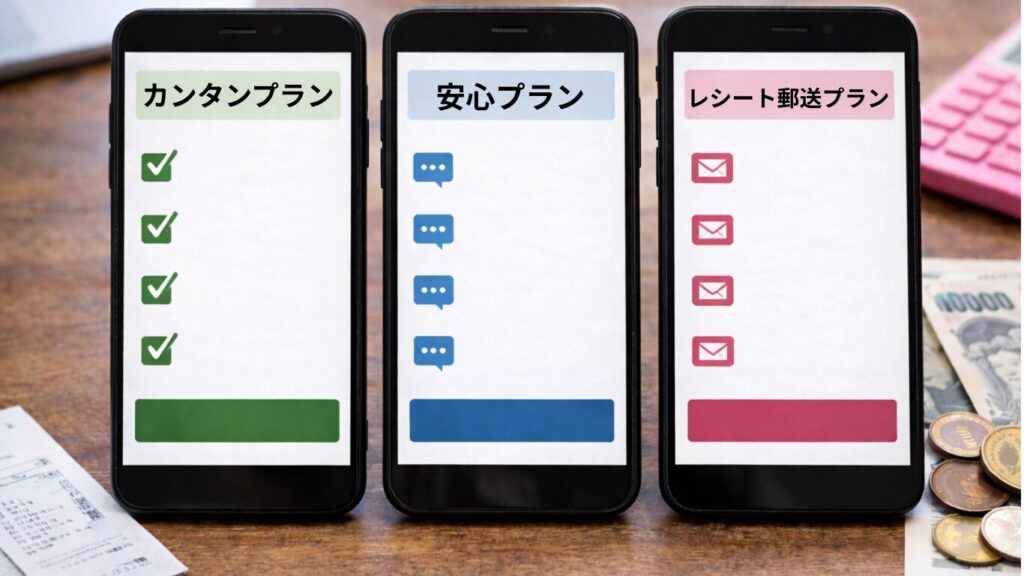
タックスナップには、3つのプランがあり、それぞれ利用できる機能やサービス内容が異なります。
ここでは、3つのプランの主な特徴や料金について比較します。
プラン比較
タックスナップには主に3つのプランがあります。
- カンタンプラン:自分でスワイプ仕分けする人向け
- 安心プラン:短期間で終わらせたい/サポート重視
- レシート郵送プラン:入力作業を極力減らしたい人向け
どのプランが合うかは、「取引件数」「不安の強さ」「残り時間」で決めるのが現実的です。
| 項目 | カンタンプラン | 安心プラン | レシート郵送プラン |
|---|---|---|---|
| 主な対象 | 標準的な個人事業主/副業 | 申告に不安がある人/サポート重視 | 経理作業を極力減らしたい人 |
| 仕訳・入力の負担 | 自分でスワイプ仕分け | 基本は自分で仕分け+チェック体制強化 | レシートを郵送して入力作業を大幅削減 |
| サポート体制 | AIチャット等の標準サポート | 税理士監修のリスクチェック | 郵送運用を前提としたサポート体制 |
| 料金の考え方 | 最も安価な標準プラン | サポート強化分だけ上位価格帯・返金保証あり | 作業代行要素を含む最上位プラン |
料金比較
タックスナップの年会費は、選択するプラン・支払い方法(Web決済/アプリ内決済)・時期の改定によって変動します。
2026年3月時点の公式表示を基準にすると、一般的な料金の傾向は次のとおりです。
| プラン名 | 年払い(税込) | 月払い(税込) | 特徴 |
|---|---|---|---|
| カンタンプラン | 11,760円 | 980円〜 | スワイプ仕分け・基本機能(仕訳・申告) |
| 安心プラン | 29,800円 | — | 有人サポート・税務リスクのチェック等 |
| レシート郵送プラン | 59,760円 | — | レシート郵送で仕訳・入力を大幅削減(丸投げ系) |
友達紹介コード・キャンペーン割引
タックスナップでは、期間限定のキャンペーンや友達紹介コードを利用することで、年会費の割引が受けられます。
例えば、2026年3月時点では、招待コードを使うと安心プランが5,000円OFF、レシート郵送プランが10,000円OFFといった割引を受けられます。
とはいえ、これらのコードや割引金額・適用条件は、今後変更される可能性が高いため、実際に申し込む前に公式サイトのクーポン入力欄や案内ページで最新情報を確認してください。
例えば、以下の画像のように、割引が反映される場合は金額が変更されます。
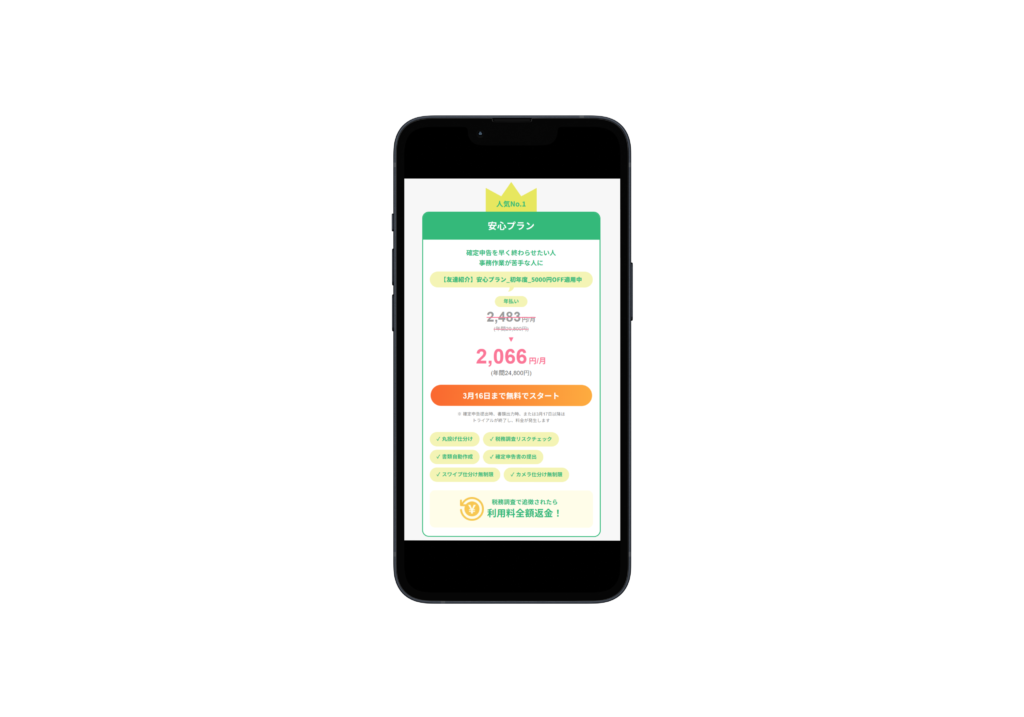
公式の申込画面内に割引コード入力欄がある場合も多く、適用前後の金額をしっかりチェックすることが大切です。
なお、割引が適用された場合でも、各プランの特典やサポート内容は通常時と同等であるか公式に明記されているかどうかを確認しましょう。
また、同一時期に提供されている複数の割引は併用不可のケースもありますので、併用条件も公式で確認することをおすすめします。
\ 安心プランの「丸投げ仕分け」が招待コード「SC5RJEQK」で5,000円OFF/
不動産所得にも対応(令和7年分・2026年提出)
2025年12月のアップデート以降、タックスナップは不動産所得にも対応しました。
家賃収入・管理費・修繕費などの取引を連携し、減価償却費の計算までアプリ内で完結できます。
確定申告で、アプリから不動産所得を選択する場合は、以下の手順で選択できます。
- 確定申告⇒確定申告書の作成⇒所得⇒その他の所得を追加する
副業大家・小規模賃貸経営の方にとっては、従来よりも大幅に負担を減らせる構成になっています。
無料でできること・できないこと
タックスナップは無料のまま操作感を試すことが可能です。
無料のお試し期間があるため、その期間内であれば、料金は発生しません。
一部の条件下では、無料範囲でも申告書作成が可能なケースがあります。
例えば、次のようなケースです。
- 会社員の方で、控除申告のみを行う場合
- 副業の収入を雑所得として申告する場合
- アルバイト収入の申告が必要な場合
該当する方は、タックスナップを使って確定申告まで無料でできる可能性があります。
詳しくは、以下の関連記事を参考にしてください。
普段から、特に確定申告の季節になると、面倒な経理作業に頭を悩ませていませんか? スマートフォンで手軽に申告ができると話題の確定申告アプリ、タックスナップですが、その料金がいくらなのか気になっている方も多いのではないでしょうか。 […]

一方で、事業所得・青色申告の方など本格的な利用については有料プランが前提です。
まずは無料のお試し期間を活用して、実際に触ってみて、使い勝手を確認するのがおすすめです。
タックスナップに関連したよくある質問
Q.freeeやマネーフォワードとの違い
A.タックスナップは「スマホ特化・シンプル」を追求しており、会計知識が乏しい初心者やPCを使いたくない方に最適です。
一方のfreeeやマネーフォワードは、PC・スマホの両対応で、多機能な管理や経営分析を求める方に向いています。
副業や小規模フリーランスで「提出さえスムーズに終わればいい」と考えるなら、タックスナップの軽快さは圧倒的です。
自分の管理スタイルが「緻密さ」か「軽快さ」かを基準に選ぶのが良いでしょう。
Q.確定申告のやり方
A.タックスナップでの確定申告は、アプリのガイドに沿って質問に答えるだけで完了します。
完成した書類は、マイナンバーカード対応のスマートフォンであればその場ですぐにe-Tax送信可能です。
Q.セキュリティ・サポート体制
A.セキュリティ面では、通信の暗号化や適切なデータ保護など、安全な対策に配慮されています。
もし操作や税務に迷った場合は、24時間対応のAIチャットや、専門スタッフによる有人チャットを活用することで、不安を速やかに解消できます。
まとめ:タックスナップの口コミと実体験から見た管理人の結論
タックスナップは、「スマホでラクに確定申告を終わらせたい」というニーズに極めて特化したアプリです。
スワイプ仕分けや丸投げ仕分けは、作業時間だけでなく、確定申告に向き合う心理的ハードルそのものを下げる優れた設計だと感じました。
一方で、PC中心の管理や高度な会計設計を求める人には向きません。
今後の確定申告は、スマホメイン・スマホで完結させたい場合は、タックスナップは最も優れた会計アプリと言えます。
無料でお試しできる期間を活用して、操作性などを実際に体験してみることをお勧めします。