
この記事では「マネーフォワードクラウド確定申告」の開始残高の設定方法についてご説明しています。
2018年11月より、これまでの「MFクラウド確定申告」から「マネーフォワードクラウド確定申告」に名称が変わっていますが、サービス内容に変化はありません。
PR
タックスナップが気になっている方へ
日々の帳簿づけや確定申告準備を少しでもラクにしたい方は、タックスナップを一度試してみるのもおすすめです。特に「丸投げ仕分け」は、迷いやすい仕訳作業をまとめて進めやすい機能です。
私の場合は、 667件の取引が約2秒 で仕訳されました。ただし端末や通信状況などにより、処理時間は異なる可能性があります。
現在は30日間無料でお試しできます。まずは無料期間中に使い勝手を確認して、自分に合うかどうかを判断してみてください。
※仕訳後に、勘定科目や金額は念のため確認しておくと安心です。
※適用条件は申込前にご確認ください。
開始残高とは
最初に開始残高についてご説明しておきたいと思います。
開始残高は、期首(1月1日)時点での貸借対照表にある「資産」「負債」「資本」のことです。
期首(1月1日)と書きましたが、これは継続して事業を行なってきた方に該当します。
もし、今年から事業を始めたのであれば、事業を開始した時点の貸借対照表の情報となります。
開始残高の設定方法
これまで他の会計ソフトを利用していたり、初めて確定申告を行う方が「マネーフォワードクラウド確定申告」の会計ソフトを利用するには、開始残高を設定する必要があります。
この開始残高の設定方法については、これまで利用していた会計ソフトのデータ移行をする方法と、手動で設定する方法とがあります。
まだ、「マネーフォワードクラウド確定申告」のアカウントを登録していない場合は、下記の記事を最初にご覧いただきたいと思います。
データの移行
これまで使っていた会計ソフトのデータの移行をすることで、開始残高を設定することができます。
「マネーフォワードクラウド確定申告」のホーム画面より「各種設定」⇒「他社ソフトデータの移行」の順にクリックします。
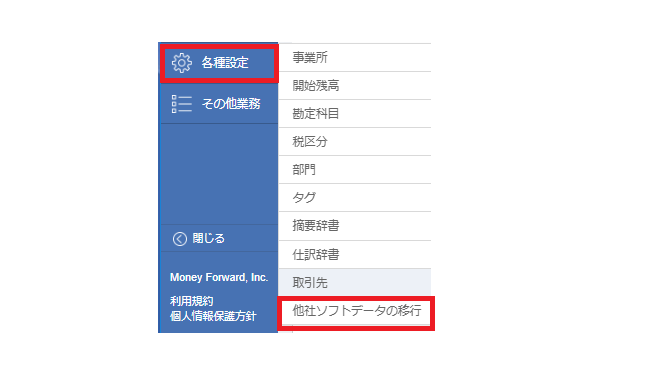
クリックしますと、データの移行ができる他社の会計ソフトの一覧が表示されます。
ここでご自身の利用していた、会計ソフトがあれば選択して下さい。
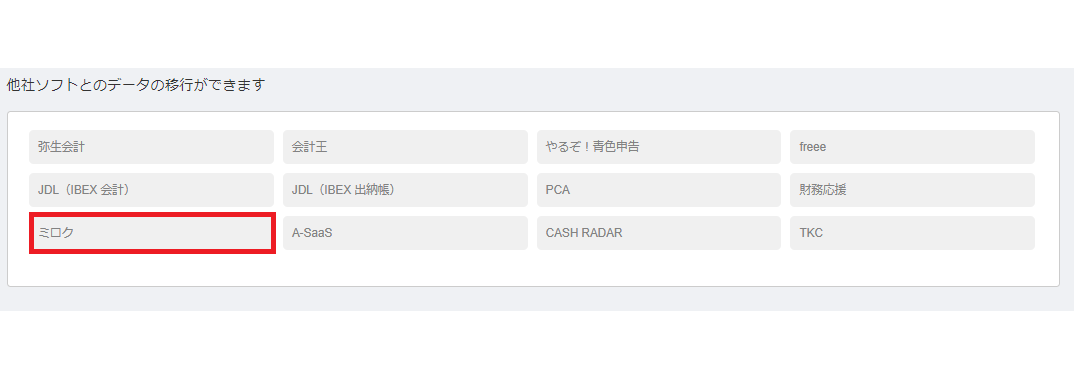
この記事では、ミロクの会計ソフトを利用していたと仮定して話を勧めます。
クリックしますと、ミロクからデータを移行することのできる項目が表示されます。
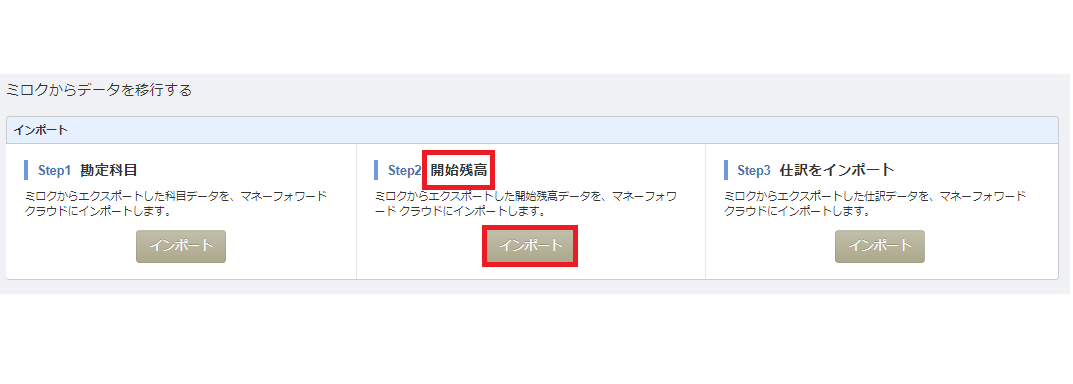
開始残高のインポートをクリックします。
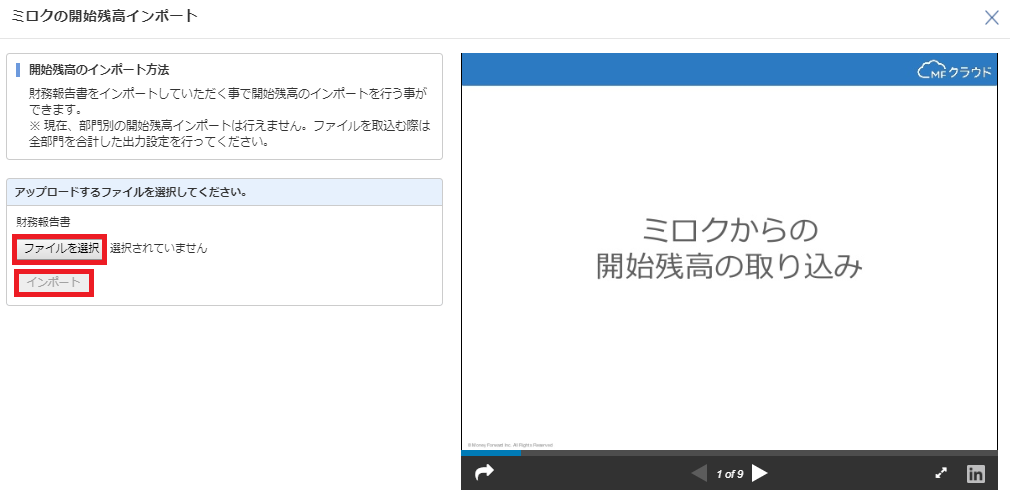
上記の画面が表示されますので、「ファイルを選択」⇒「インポート」の順に選択すると開始残高を設定できます。
「開始残高」以外にも、ミロクからエクスポートした「勘定科目」「仕訳」をインポートすることができるので、必要なデータ移行をここで済ませておきましょう。
他社の会計ソフトのデータをエクスポートする場合は、「CSV形式」を選択することが多いようですが、詳細は各会計ソフトの説明書をご確認いただきたいと思います。
ちなみに私の場合は、自分が利用している会計ソフトがデータ移行に対応していなかったので、この方法は利用できませんでした。
もし、ご自身の使っている会計ソフトが表示されていなければ、手動で開始残高を設定することもできます。
手動で設定する
手動で開始残高を設定する方法をご説明したいと思います。
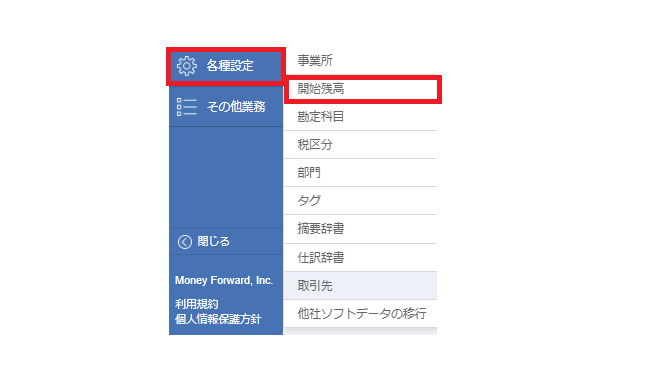
「マネーフォワードクラウド確定申告」のホーム画面より「各種設定」⇒「開始残高」の順にクリックします。
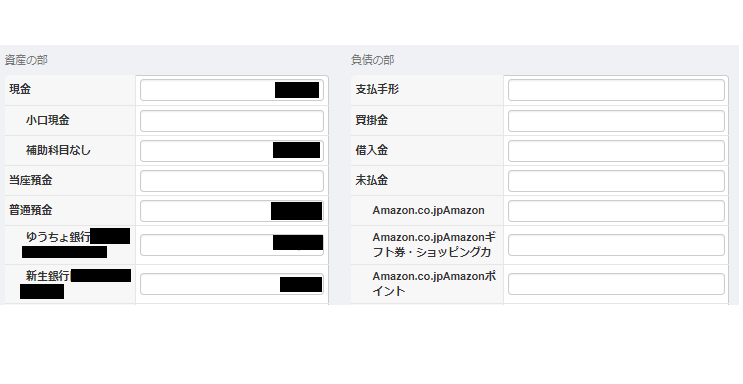
「資産」「負債」の勘定科目が表示されますので、該当する部分に数字を入力していきます。
数字の入力ミスがあれば、借方と貸方の合計金額が一致しませんのでご注意下さい。
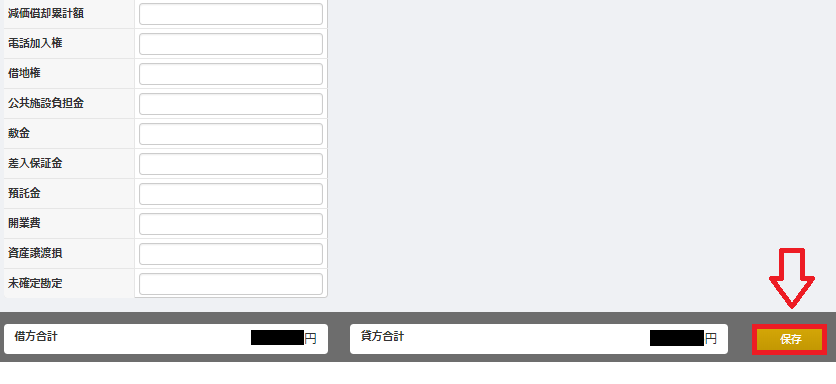
該当する勘定科目に数字を入力して貸借が一致したら、保存をクリックすれば設定完了です。
画像の一部を切り取っただけですので、表示されていなかったのですが、資本の部には「元入金」の勘定科目が設定されています。
前年の青色申告決算書から、「元入金」に数字を入力する場合は、【元入金+青色申告特別控除前の所得金額+事業主借-事業主貸】の数字を入力します。
また、開始残高に表示されている資産や負債の項目に、該当する勘定科目がない場合は追加することができます。
勘定科目の設定や追加の方法については、下記の記事でご説明しています。