スマホでの確定申告は難しいのではと考えていませんか?
難しいと感じる理由を知っておくと、自分がどこで止まりそうか予測しやすくなり、準備の順番も決めやすくなります。
この記事では、スマホ申告が難しく感じる理由を整理したうえで、向いている人と向いていない人、ラクに進めるコツ、つまずいたときの代替手段まで分かりやすくまとめます。
本記事のポイント
- 確定申告をスマホで難しいと感じやすい理由が分かる
- 自分がスマホ申告に向いているか早めに判断できる
- マイナンバーカードや暗証番号で迷いやすい点を整理できる
- 無理にスマホだけで進めなくてよい場面が見えてくる
PR
⚠️ 確定申告、まだ終わってない方へ
確定申告がまだ終わっていない方は、まず仕訳を片付けると一気に気持ちがラクになります。特にタックスナップの「丸投げ仕分け」は、迷いがちな仕訳作業を一気に進められる機能です。
私の場合は、 667件の取引が約2秒 で仕訳されました。ただし端末や通信状況などにより、処理の時間は異なる可能性があります。
3/16までは提出・印刷以外を無料で試せます。無料のうちに使ってみて、合うかどうかを確認してみてください。
※仕訳後に、勘定科目や金額は念のため確認しておくと安心です。
※3/16まで、提出以外の機能は無料で試せます。
クーポンは、初回登録時に入力しておくとスムーズです。合わなければ無料期間中に解約できます。
▶ 無料でタックスナップを試してみる(3/16まで) ※「丸投げ仕分け」の詳細や体験談を確認できる記事はこちらスマホで確定申告は難しいと感じる人が多い理由
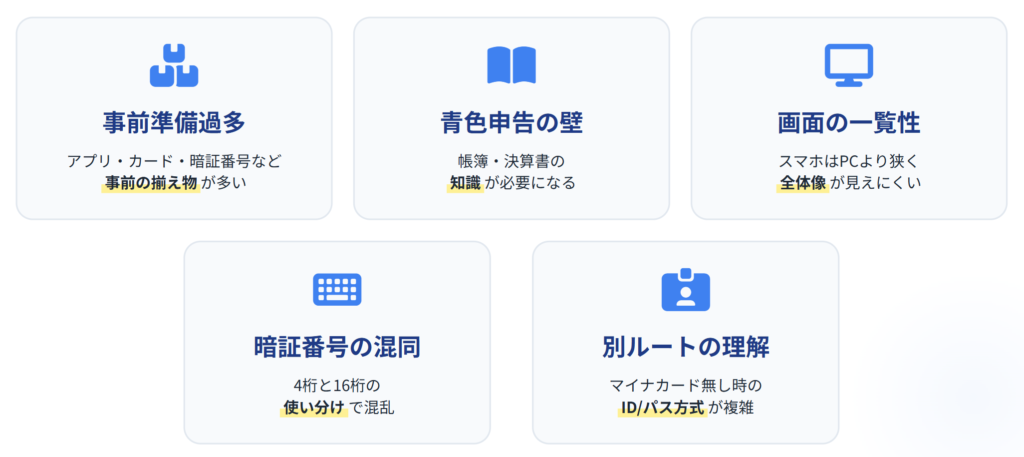
スマホ申告は便利になっていますが、難しく感じる理由もあります。
ここでは、実際につまずきやすい場面を5つに分けて整理します。
内容が比較的シンプルでも、準備不足だと難しさを感じやすいです。
| 状況 | やるべき対応 |
|---|---|
| 会社員で医療費控除を受けたい | 源泉徴収票と医療費情報を準備し、スマホ申告を検討する |
| ふるさと納税をしてワンストップ特例を使っていない | 寄附金受領証明書を確認し、寄附金控除の入力を進める |
| 個人事業主で帳簿が整っている | スマホかPCかを選び、決算書から順に入力する |
| 個人事業主で帳簿が未着手 | いきなり申告画面に入らず、先に売上と経費の整理を行う |
| 副業収入があるが所得区分に迷う | 必要条件を確認し、迷う場合は税務署や税理士へ相談する |
事前準備が多い
難しいと感じる理由の1つとして大きいのは、申告前の準備が多いことです。
スマホでe-Taxを使う場合、マイナンバーカード、対応スマホ、マイナポータルアプリ、そして複数の暗証番号を確認しておく必要があります。
特に迷いやすいのは、数字4桁の暗証番号と、英数字6〜16文字の暗証番号が別だという点です。
どちらか一方だけ覚えていても途中で中断する可能性があるため、申告を始める前に確認しておく方が安心できます。
青色申告だと帳簿・決算書の理解が必要
個人事業主やフリーランスにとって難しさが増しやすいのは、青色申告では帳簿や決算書の理解が必要になるからです。
スマホで入力できても、元になる数字が整理できていなければ前に進みません。
こうした場合は、申告方法の前に帳簿整理を優先したほうが進めやすいです。
関連記事:初めての青色申告のやり方を分かりやすく解説|最大65万円控除・必要書類・e-Tax
全体像を把握しにくい
スマホは手軽ですが、一覧性ではPCより不利になりやすいです。
収入、控除、経費入力など、送信前の確認までの流れを行き来すると、どこまで終わったか見失うことがあります。
とくに複数の所得や控除があると、確認漏れが起きやすくなります。
住宅ローン控除や株式の損益通算のように入力項目が多い場面では、画面の見やすさが作業のしやすさに直結します。
マイナンバーカードなしだと別ルートの理解が必要
マイナンバーカードがない場合でも、すでにID・パスワード方式の届出を済ませている人はe-Taxを利用できます。
ただし、令和7年10月1日からID・パスワード方式で使うID・パスワードの新規発行は停止されているため、これから初めて利用する人はマイナンバーカード方式が基本になります。
つまり、カードがないから何もできないわけではありませんが、今から新しく始める人は準備方法を早めに確認したほうが安心です。
関連記事:確定申告「マイナンバーカードなし」の対処法!申告方法・必要書類・注意点なども解説
スマホ申告が向いている人・向いていない人
スマホ申告が難しいかどうかは、人によってかなり変わります。
ここでは、スマホだけで進めやすい人と、PCや別の手段を使ったほうが負担を減らしやすい人を分けて考えます。
自分の状況を早めに見極めると、途中で挫折しにくくなります。
スマホ申告が向いている人
スマホ申告が向いているのは、以下の様に収入や控除の内容が比較的シンプルな人です。
必要書類がそろっていて、入力項目も多すぎなければ、スマホだけでも進めやすくなります。
- 会社員で医療費控除やふるさと納税の申告をしたい人
- 副業の内容が単純で、収入額や必要経費をすでに整理できている人
- 個人事業主でも、帳簿と決算書の数字が固まっている人
- 移動中や夜のすきま時間に少しずつ進めたい人
スマホ中心で進めたいか、PCと併用したほうが早いか迷う場合は、「確定申告はスマホとパソコンどっちが早い?最短で終わる選び方を解説」の記事も参考にしてください。
スマホ申告が向いていない人
一方で、帳簿が未整理の人や、所得や控除が複雑な人は、スマホだけにこだわらないほうがラクなことがあります。
画面が小さいぶん、確認と修正の負担が増えやすいためです。
- 青色申告で決算書の数字がまだ固まっていない人
- 事業所得、給与所得、株式、不動産など複数の要素がある人
- 住宅ローン控除や譲渡所得のように入力項目が多い人
よくある勘違いとして、スマホ対応になったから誰でもスマホだけで簡単に終わる、という見方があります。
実際には、申告内容が複雑ならPCでの作業や、税理士などの専門家に依頼することも検討できます。
関連記事:個人が確定申告を税理士に丸投げする費用は?相場と失敗しない選び方
スマホで確定申告の際につまずきやすい5つのポイント
ここでは、スマホ申告で特につまずきやすい点を具体的に見ていきます。
事前に失敗しやすいところ知っておけば、準備するものや確認する順番が明確になります。
1. マイナンバーカードの読み取りがうまくいかない
読み取りに手間取ると、最初の時点で気持ちが折れやすくなります。
スマホの対応状況、カードの当て方、アプリの準備など、確認項目がいくつかあるため、不安なら申告当日にいきなり始めるのではなく、前日までにログインだけ試しておくなどしておけば安心しやすいです。
2. 4桁と6〜16桁の暗証番号を混同する
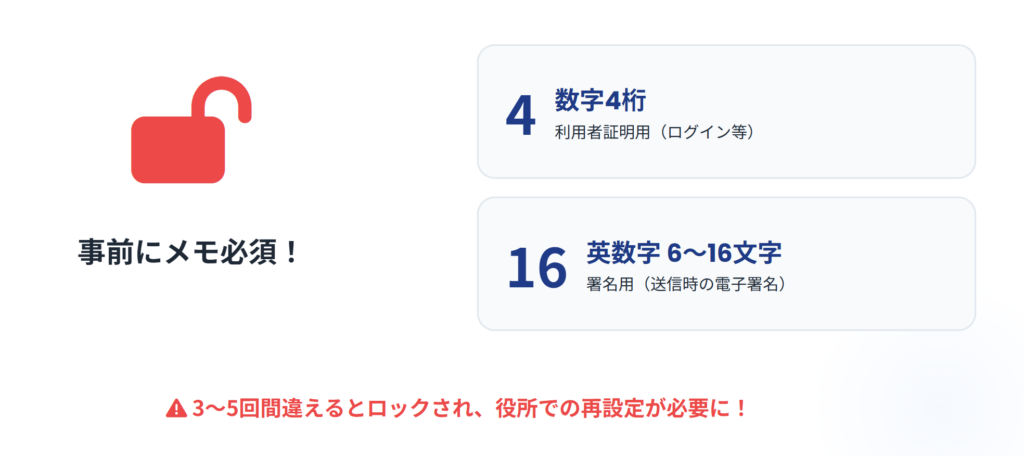
混乱しやすいのが、暗証番号の使い分けです。
マイナンバーカードには、用途別に英数字6〜16桁(署名用)と数字4桁(利用者証明用など)の暗証番号があるため迷いやすいです。
また、暗証番号の記憶があいまいな場合、入力間違いが続いてロックがかかるリスクも高くなるため、できれば事前に確認しておきましょう。
3. 控除証明書や必要書類が手元に揃っていない
必要書類が不足していると、入力できるところだけ進めて、後からどこを修正するのか分からなくなることがあります。
医療費、寄附金、住宅ローン、生命保険料など、控除ごとに必要な書類は違います。
会社員で医療費控除をしたい場合でも、源泉徴収票と医療費情報の両方が必要になりやすいです。
マイナポータル連携で自動取得できるものがあっても、抜けがないかは自分で確認するほうが安心できます。
4. 収入・経費の整理が終わっていない
個人事業主や副業のある人は、ここで止まりやすいです。
スマホ申告の操作を覚える前に、売上、経費、帳簿の数字を固めておかないと、入力作業そのものが進みません。
まずは数字を整えることが、結果的には効率よく確定申告の手続きをすることにつながります。
5. 送信後の確認や納税方法を把握していない
申告書を送った時点で終わりと思いがちですが、納税や控えの保存まで確認しておきたいです。
納付が必要な人は期限内の支払いも必要になりますし、還付の確認にも控えが役立ちます。
あとで見返せるように、PDF保存までを作業の一部として考えておくと、のちに書類が必要な場合に慌てにくくなります。
確定申告をスマホで簡単にするコツ
スマホ申告の負担を減らすには、準備の順番が大切です。
ここでは、難しいと感じやすいポイントを減らすための実践的なコツをまとめます。
ひとつずつ地味ですが、先にやっておくと当日の迷いがかなり少なくなります。
必要なものを最初に全部そろえる
最初のコツは、申告前に必要なものを一か所に集めることです。
途中で探し物が増えると、スマホでの作業は一気に面倒に感じやすくなります。
- マイナンバーカード
- 暗証番号のメモ
- 源泉徴収票や控除証明書
- 売上や経費が分かる資料
- 還付口座や納税方法の確認情報
申告前に「マイナンバーカード方式か、ID・パスワード方式か」を決める
方式を先に決めると、必要な準備がはっきりします。
マイナンバーカードがある人はカード方式を、すでにID・パスワード方式の届出を済ませている人はその方法も検討できます。
一方で、これから新たにID・パスワード方式を始めることはできないため、今から初めて使う人はマイナンバーカード方式を前提に準備したほうがスムーズです。
まずは全体の流れを把握してから入力する
いきなり細かい項目を埋めるより、先に全体像を見たほうが途中で迷いにくいです。
国税庁の作成コーナーは画面案内に沿って進められますが、流れを知らないまま触ると不安が強くなりやすいです。
やることはこの3ステップです。
- 必要書類と暗証番号を確認する
- 申告方式と自分の所得区分を確認する
- 入力後は送信結果と控え保存まで終える
記帳が苦手なら会計アプリを使う
個人事業主や副業のある人は、申告画面より前の記帳作業で負担が増えやすいです。
収入や経費の整理に時間がかかるなら、会計アプリを使って数字を先に整える方法も現実的です。
例えば、レシート整理が苦手な個人事業主やフリーランスなら、申告直前に全部手入力するより、先に記帳を整えてからe-Taxへ進んだほうが作業が楽に感じやすいです。
当サイトでは、スマホで確定申告が簡単にできるアプリとしてタックスナップの情報もまとめています。
私は実際に、タックスナップを利用して会計処理や確定申告を行いましたが、詳細を画像付きで以下の記事でまとめていますので参考にしてください。
関連記事:タックスナップの使い方・手順まとめ|登録から確定申告までの流れを画像付きで解説
難しいと感じるなら無理にスマホで確定申告しなくていい
スマホ申告に向いていないと感じたら、無理にこの方法に固執しなくても大丈夫です。
ここでは、スマホ以外の現実的な選択肢を整理します。
最終的に期限内に提出できることが大切なので、やりやすい方法へ切り替える判断も十分にありです。
PCに切り替える
見づらさや確認漏れが気になるなら、まずはPCへの切り替えが検討しやすいです。
スマホよりも一覧性が高く、数字の見直しや入力修正がしやすくなります。
住宅ローン控除や複数の所得がある人は、PCにしただけで気持ちがかなり楽になることがあります。
スマホで難しいと感じたら、我慢せず早めに変更したほうが結果的に早いです。
会計アプリを使う
難しさの原因が帳簿整理にあるなら、申告方法より記帳方法を見直すほうが効果的です。
会計アプリで売上や経費を整理してから申告に進むと、入力時の迷いを減らしやすくなります。
個人事業主でレシートや請求書の管理に苦手意識がある人は、申告直前だけでも整理しやすい仕組みを使うと負担を抑えやすいです。
税理士に依頼する
収入や控除が複雑で、時間も取れないなら、税理士へ依頼するのも選択肢です。
費用はかかりますが、ミスの不安や作業時間を減らせるため安心です。
ただし、依頼費用は内容や地域で差が出ます。
金額はあくまで一般的な目安として考え、実際の条件は個別に確認したほうが安心です。
スマホでの確定申告に関連したよくある質問
ここでは、スマホ申告を検討しているときに出やすい疑問を短く整理します。
自分の気になる内容があれば確認してください。
スマホでの確定申告の方が還付は早いですか?
スマホかPCの違いが還付の速さに影響するわけではありません。
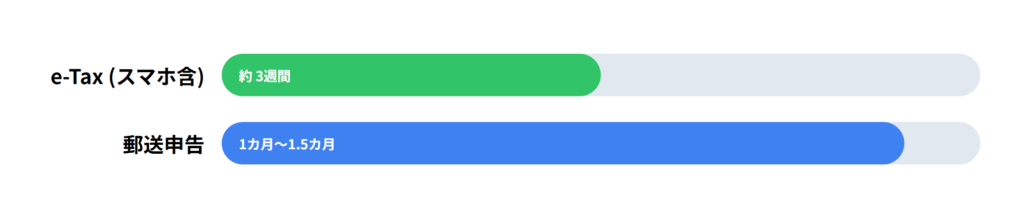
e-Taxで申告するか、郵送で申告するかでは還付の速さに違いがあります。
基本的には、以下のように還付の速さには違いがあります。
- e-Tax:3週間程度
- 郵送:1カ月~1カ月半程度
ただし、実際の還付時期は年度や内容で変わる可能性もあるため、あくまでも目安としてお考えください。
パソコンがなくても本当に大丈夫ですか?
申告内容が比較的シンプルなら、スマホだけで進めることも可能です。
実際に、タックスナップなどのスマホ特化のアプリなどを使えば、会計処理から確定申告までスマホで行うことができます。
ただし、確認項目が多い人や、画面の見やすさを重視したい人にはPCのほうが合うかもしれません。
スマホ・PC向けに限らず、無料期間を利用して使用感を試すことができるサービスも多いので、実際に試してみることをおすすめします。
期限ギリギリでもスマホで確定申告できますか?
期限内であれば、申告自体は可能です。
ただし、スマホに限らず、慌てて申告を進めようとするとミスにつながりやすいです。
結果として、過大申告や過少申告などの原因にもなりかねません。
期限が迫っているときは、焦らずにできれば提出しやすい方法を選ぶようにしましょう。
まとめ
この記事では、スマホでの確定申告が難しいと感じやすい原因や対処法について考えてきました。
スマホでの確定申告の流れを先に確認し、事前に準備をしておけば、スマホでの申告のハードルを下げることができます。
個人事業主で記帳の負担が大きいなら、タックスナップのようなスマホ向け会計アプリの利用も視野に入れると、スマホでの確定申告がかなり楽になるはずです。
あなたの状況を考慮したうえで、スマホで確定申告するかどうかを検討してみてください。