
タックスナップはスマホ専用設計のためパソコンで直接入力はできません。
しかし、CSV出力機能を使ってパソコンでデータを管理・確認する効率的な併用は可能です。
パソコン作業を重視する方が知っておくべきポイントを、まずは3つにまとめました。
- パソコンでの直接入力やブラウザ版の操作には対応していない
- 仕訳データはCSV形式で出力してパソコンで確認・管理が可能
- パソコン作業を重視する場合は他の会計ソフトを検討する
個人事業主やフリーランスにとって、確定申告は年に一度の大きな課題です。
普段の業務をパソコン中心で進めている方であれば、経理作業も大画面で効率よく行いたいと考えるのは当然だと思います。
話題のアプリであるタックスナップは、スマートフォンだけで全ての作業が完結する手軽さは魅力ですが、パソコンでも作業がしたいと考えるかもしれません。
ここでは、パソコン作業を重視する方が納得して会計ツールを選べるよう、タックスナップの特徴や他の会計ソフトとの違いについてお伝えします。
タックスナップの早見表
| 希望するスタイル | タックスナップの対応状況 | 推奨されるアクション |
|---|---|---|
| 移動中などにスマホで手軽に済ませたい | 最適(スマホ完結がコンセプト) | 「スワイプ仕分け」や「丸投げ仕分け」をフル活用する |
| PCの大画面で全ての入力を完結させたい | 非対応(PC版は存在しない) | 弥生やマネーフォワード等のPC対応ソフトを検討する |
| 入力はスマホ、保存や分析はPCでしたい | 運用次第で可能 | CSV出力機能を使いPCでデータを管理する |
PR
⚠️ 確定申告、まだ終わってない方へ
確定申告がまだ終わっていない方は、まず仕訳を片付けると一気に気持ちがラクになります。特にタックスナップの「丸投げ仕分け」は、迷いがちな仕訳作業を一気に進められる機能です。
私の場合は、 667件の取引が約2秒 で仕訳されました。ただし端末や通信状況などにより、処理の時間は異なる可能性があります。
3/16までは提出・印刷以外を無料で試せます。無料のうちに使ってみて、合うかどうかを確認してみてください。
※仕訳後に、勘定科目や金額は念のため確認しておくと安心です。
※3/16まで、提出以外の機能は無料で試せます。
クーポンは、初回登録時に入力しておくとスムーズです。合わなければ無料期間中に解約できます。
▶ 無料でタックスナップを試してみる(3/16まで) ※「丸投げ仕分け」の詳細や体験談を確認できる記事はこちらタックスナップは“スマホ中心”|パソコンでできることは限定的
まずはタックスナップで「できること」と「できないこと」を確認しておきましょう。
タックスナップは、WindowsやMacにインストールして使うソフトや、ブラウザからログインして会計処理するWeb版は提供されていません。
公式サイトやアプリストアの説明を見ても、スマートフォン一台で完結させることを最大の強みとしています。
そのため、パソコンのキーボードを叩いて一件ずつ領収書の金額を入力したり、マウス操作で勘定科目を細かく修正したりといった使い方は、現状では想定されていません。
それでも、パソコンが全く役に立たないわけではありません。
アプリ内に蓄積された仕訳データはCSV形式で書き出すことができるため、それを自分のパソコンで開くことは可能です。
つまり、入力はスマートフォン、記録のバックアップや分析はパソコンというように、使い方を切り分けて考える必要があります。
ですから、全ての作業をパソコンで行いたい場合は、タックスナップではなく他の選択肢を検討する必要があります。
関連記事:タックスナップのデメリットは?メリットだけでない注意点も詳しく解説
スマホとパソコンを使い分けて効率よく作業する
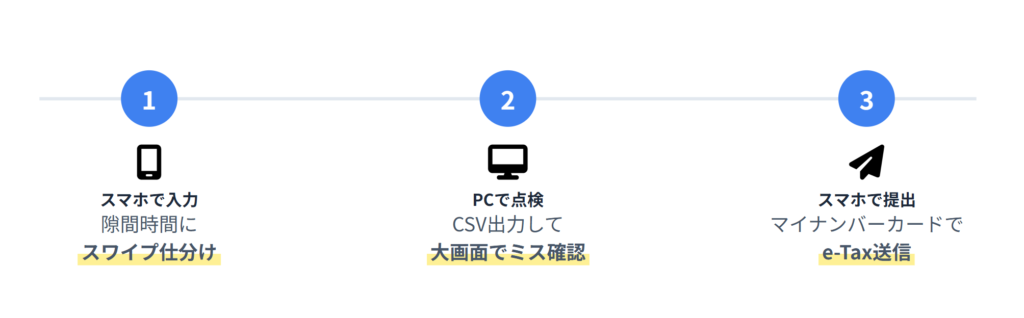
パソコン派の方が、タックスナップを使って効率よく確定申告を終わらせるための手順としては、以下のステップが考えられます。
- スマートフォン:日々のスキマ時間に「スワイプ仕分け」や「丸投げ仕分け」で入力の負担を極限まで軽減させる
- パソコン:CSVデータをパソコンで開き、取引の重複や漏れがないかをパソコンの大きな画面で点検する
- 提出:スマホとナイナンバーカードで提出できますが、パソコンで申告書類を仕上げ、e-Taxで送信することも可能
タックスナップのメリットの1つが、スマホで仕訳から確定申告の提出までを完結できることにあります。
パソコンとの使い分けもできますが、現状はスマホで効率よく確定申告まで行いたい人に最もおすすめのサービスだと言えるでしょう。
パソコンで作業したい場合はどの会計ソフトが現実的?
どうしてもパソコンで作業をにしたいという方に向けて、代表的な会計ソフトとの比較を行いました。
今の自分のスタイルに最も近いものはどれか、検討する際の参考にしてください。
| 比較項目 | タックスナップ | マネーフォワード クラウド | 弥生シリーズ |
|---|---|---|---|
| メイン端末 | スマートフォン | パソコン(ブラウザ) | パソコン(ブラウザ/アプリ) |
| PCでの直接入力 | 不可 | 可能(非常にスムーズ) | 可能(標準的) |
| スマホ操作性 | 非常に高い(スワイプ中心) | 高い | 普通 |
| 主な強み | 直感的な時短と自動化 | 多機能と銀行連携の強さ | 圧倒的なシェアと手厚いサポート |
個人事業主の間で高いシェアを誇る弥生やマネーフォワードなどの会計ソフトは、パソコンでの操作が基本となっているため、パソコンで作業をしたい方には最もおすすめのサービスです。
パソコン中心で「みんなが使っている安心感」を重視するなら、こうした定番ソフトを選択するのも一つの手です。
やよいのクラウド会計ソフトであれば、白色申告は永年無料、青色申告も1年無料で使えるため、気軽に操作性などを確かめることができます。
公式サイト:弥生のクラウド確定申告ソフト
タックスナップは「スマートフォンを使って作業効率を最大化したい人」向けのツールであることを理解したうえで、利用するかどうかを検討してください。
関連記事:個人事業主向け会計ソフトおすすめ一覧
タックスナップが向いているかどうか自己診断チェックリスト
タックスナップを導入して満足できると思われるのは以下のような方です。
- 経理のために長時間パソコンで作業するのは面倒に感じる
- 隙間時間を使って、簡単に仕訳を終わらせたい
- 確定申告の提出さえ無事に終われば詳細な管理にはこだわらない
一方で、以下のような方は、パソコンで作業ができる他社ソフトを検討した方が良いでしょう。
- パソコンの大きな画面で入力したい
- 将来的に法人化を見据えている
他にも、料金面やサポートの充実度など、ご自身が希望するサービスの特徴や内容を考慮したうえで決定してください。
関連記事:【2026年最新】タックスナップの料金は月980円〜!安く利用するコツと無料で使える人を解説
関連記事:タックスナップの問い合わせ先は?連絡方法やトラブル時の対処法を解説
タックスナップに関するよくある質問(FAQ)
Q. タックスナップはパソコンだけで完結できますか?
できません。タックスナップはスマートフォンアプリとしての提供がメインであり、パソコン上で作業できる仕組みは用意されていません。
初期設定から日々の入力、申告書の作成までは、スマートフォンの画面を通して行う必要があります。
Q. ブラウザ版やWebログインの機能はありますか?
2026年3月現在、ブラウザからの新規登録やWebからのログイン自体は可能です。
ただし、ログインしてデータを編集できる機能は確認されていません。データの閲覧をパソコンで行いたい場合は、アプリからCSVファイルを出力し、それをパソコンで開くという手順をとることになります。
Q. パソコンで作成したデータをタックスナップに移せますか?
他の会計ソフトから出力した仕訳データなどを取り込むインポート機能が備わっています。
そのため、以前はパソコンで管理していたデータをタックスナップに移行して、これからはスマートフォンで運用していくという切り替えはスムーズに行えます。タックスナップの公式ページから、やり方を確認できます。
Q. 確定申告のときだけパソコンを使うことは可能ですか?
可能です。申告に必要なデータの集計まではスマートフォンで行い、国税庁の「確定申告書等作成コーナー」などのWebサイトにその数値をパソコンで入力して書類を作成することができます。
まとめ
タックスナップを検討する上で、「パソコンでの操作ができない」という点は、パソコン派の方にとって無視できないデメリットかもしれません。
しかし、スマートフォンでの「スワイプ仕分け」や「丸投げ仕分け」がもたらす圧倒的な効率化は大きな魅力です。
もし、入力の手間を最小限に抑えたいのであれば、入力はスマホ、確認はPCというハイブリッドな運用を試してみる価値はあります。
今なら、2026年3月16日まで確定申告書の提出以外の大半の機能を無料で使えるため、まずは使い勝手を試してみるのはいかがでしょうか?
「丸投げ仕分け」や「税務調査リスクチェック」などのサービスが利用できる「安心プラン」であれば、クーポンを使うことで5,000円OFFで利用できます。
自分には合わないと感じた場合は、無料期間中に解約すれば料金は一切かかりません。
一方で、パソコンでの作業にこだわりたい場合は、弥生やマネーフォワードのようなパソコン対応ソフトがおすすめです。
自分にとって「スマホの手軽さ」と「PCの作業のしやすさ」のどちらが重要かを比較検討してみてください。
| 【PR】お勧めの会計ソフト&アプリ | サービスの特徴 |
|---|---|
| やよいの確定申告ソフト | 白色申告ソフトが永年無料、青色申告ソフトが1年間無料で全ての機能が使えます。 |
| マネーフォワードクラウド確定申告 | 銀行口座やカードとの連携に強く、明細の自動取得で手入力を大幅に削減できます。多機能な会計ソフトです。 |
| freee | 簿記の知識がなくても、質問に答えるだけで直感的に確定申告書類を作成できます。 |
| タックスナップ | 効率よく確定申告の準備がしたい・スマホで完結したい人向けのアプリです。招待コード(SC5RJEQK)で5,000円OFF。(※安心プランのみ) |