
タックスナップは、スマホ中心で「とにかく迷わず進めたい」個人事業主・フリーランスに向く会計アプリです。
ただ、PCで細かく管理したい人や、帳簿を作り込みたい人には合わないこともあります。
そこでこの記事では、料金・口コミ・デメリットなどをまとめて、あなたに合うかどうかを短時間で判断できるように整理しました。
当サイトの管理人は、2010年以降、青色申告を継続している個人事業主です。複数の会計ソフトの利用経験があり、タックスナップも利用しています。
先に結論を言うと、タックスナップが気になる方は無料期間を利用して一度使ってみるのが確実です。合うかどうかを手早く確認でき、無料期間中に解約すれば料金は発生しません。
この記事は「タックスナップ総まとめ」として、体験ベースで要点を整理しています。気になる項目を深掘りしたい場合は、各章の関連記事もあわせて参考にしてください。
PR
タックスナップが気になっている方へ
日々の帳簿づけや確定申告準備を少しでもラクにしたい方は、タックスナップを一度試してみるのもおすすめです。特に「丸投げ仕分け」は、迷いやすい仕訳作業をまとめて進めやすい機能です。
私の場合は、 667件の取引が約2秒 で仕訳されました。ただし端末や通信状況などにより、処理時間は異なる可能性があります。
現在は30日間無料でお試しできます。まずは無料期間中に使い勝手を確認して、自分に合うかどうかを判断してみてください。
※仕訳後に、勘定科目や金額は念のため確認しておくと安心です。
※適用条件は申込前にご確認ください。
タックスナップとは
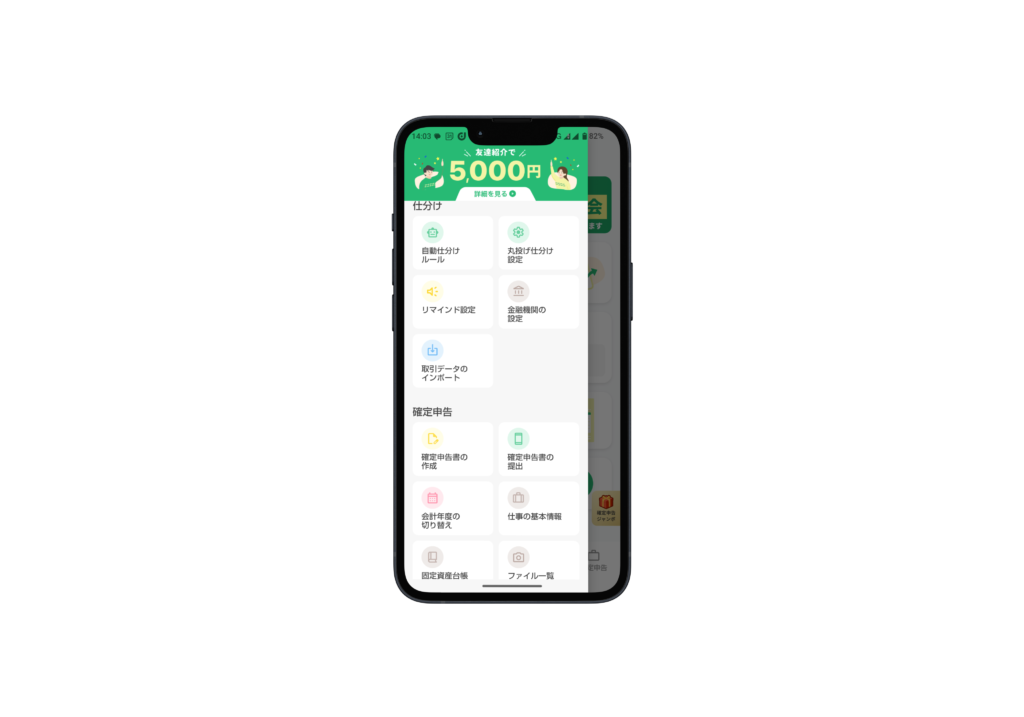
タックスナップは、日々の仕訳から確定申告の準備までをスマホで進めやすくした会計アプリです。
よく挙げられる特徴が、経費処理を進めるための「スワイプ仕分け」や「丸投げ仕分け」などの機能です。
記帳作業にかける時間を大幅に削減でき、「入力」よりも「確認」作業がメインになります。
また、マイナンバーカードを持っている方は、アプリから電子申告ができるので、確定申告も楽になるはずです。
簿記の知識に不安がある方や、記帳や確定申告を早く終わらせたい方には相性が良いサービスと言えます。
タックスナップが向く人と向かない人
タックスナップは、個人事業主やフリーランスの全員におすすめできるタイプの会計ソフトではありません。
まずは向き不向きから整理します。
向く人
次の特徴に当てはまる人は、相性が良い可能性があります。
- 仕訳が苦手で、毎年締切前に焦りがち
- 取引がそれなりにあり、短時間で片付けたい
- PCよりスマホで作業したい
- 青色申告を期限までに間に合わせたい
特に「何から手を付けたらいいか分からない」方は、全体の順番が見えるだけでも負担が軽くなります。
向かない人
逆に、次のような方は無理に選ばなくてもOKです。
- PCで細かくチェック・分析したい
- 使い勝手よりも多機能・拡張性が最優先
- 現金取引が多い(入力の手間が増えやすい)
このタイプの方は、タックスナップの強みを十分に活かしにくい場合があります。
タックスナップの口コミ・評判
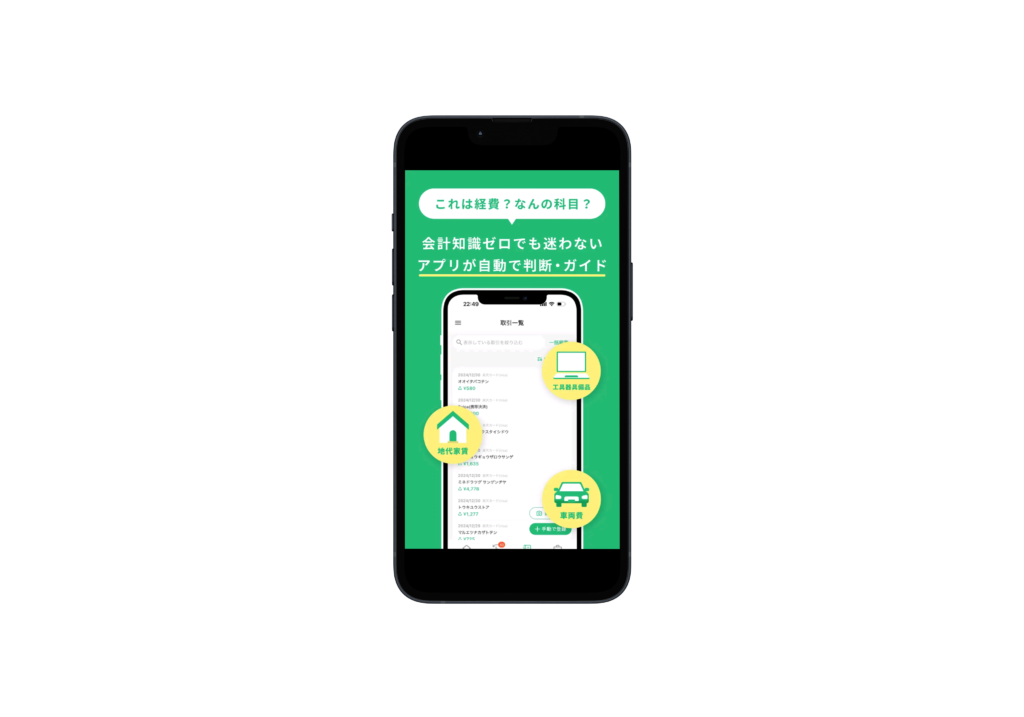
口コミは賛否が分かれやすいですが、一般的に多い口コミの内容について幾つかご紹介します。
良い口コミで多い傾向
アプリストアやXなどの口コミでは、「簡単で便利」「確定申告の準備がラク」「自動で勘定科目を判定してくれるので助かる」という声が目立ちます。
中には、「有名な女優さんがCMに出ているなら使おう」と言った意見もありました。
スマホで完結しやすい設計は、スキマ時間でも作業を進めやすく、記帳や申告準備の心理的ハードルを下げやすい点がメリットです。
悪い口コミで多い傾向
一方で、「データ連携がうまくいかない」「PCにも対応してほしい」「ログインができない」といった意見も見かけます。
管理人の実体験からの感想
私はタックスナップを含め、複数の会計ソフトを使ってきました。
その経験から言うと、「記帳や申告準備にかける時間を減らしたい」ことが目的なら、タックスナップはかなり有力な選択肢です。
特に「丸投げ仕分け」は、取引数が多いほど時短効果を体感しやすい機能だと感じます。
取引内容に応じた勘定科目も探しやすい印象です。
ただ、簿記の基本知識があり、PCで細かく管理したい方は、PC向きのクラウド会計ソフトのほうが合う場合もあります。
どちらが良いかは、普段の作業スタイルで変わりやすいです。
また、タックスナップはAIチャットや公式LINEで相談できますが、電話サポートは現時点ではありません。
サポート面を重視する方は、少し心もとなく感じるかもしれません。
ただ、確定申告の時期はYouTubeで使い方ライブなどが頻繁に行われており、税理士やエンジニアの方が質問に答えてくれる機会があります。
こうした機会を活用するのもおすすめです。私は実際に何度か参加して質問しました。
口コミの検証や、実体験を交えたセミナー情報などは以下にまとめています。
関連記事:タックスナップの口コミと評判(体験談あり)はこちら
タックスナップの無料期間と料金プラン
ここでは、タックスナップの無料トライアル期間と、各プランの料金についてまとめています。
無料で利用できる期間
タックスナップは、通常1~2週間程度の無料トライアルが設定されることが多いですが、2026年の確定申告シーズン中は「3月16日まで、申告書の印刷や提出以外の機能を無料で試せる」キャンペーンが行われていました。
最新の無料トライアル期間やキャンペーン情報は、公式サイトでご確認ください。
無料期間中は、次の流れを一度だけ体感しておくと「合う・合わない」の判断がしやすいです。
- データ連携で取引を取り込む
- スワイプ仕分けや丸投げ仕分けを試す
- 取引一覧で勘定科目などを確認する
取引が多い人、仕訳が苦手な人、締切前に慌てて準備する傾向がある人ほど、有料プランを利用する価値が高くなりやすいです。
料金プラン
タックスナップの料金は、プランに応じて以下のように設定されています。
| プラン名 | 年払い(税込) | 月払い(税込) | 特徴 |
|---|---|---|---|
| カンタンプラン | 11,760円 | 980円〜 | スワイプ仕分け・基本機能(仕訳・申告) |
| 安心プラン | 29,800円 | — | 丸投げ仕分け・税務リスクのチェック等 |
| レシート郵送プラン | 59,760円 | — | レシート郵送で仕訳・入力を大幅削減 |
丸投げ仕分けは、安心プランで利用できます。
また、現金取引が多い方は、入力の手間を減らす目的でレシート郵送プランを検討するのも一つの方法です。
料金や無料期間は変更されることがあるため、申込み前に公式サイトの最新情報を確認して手続きしてください。
タックスナップのデメリット
良い点だけでなく、デメリットも押さえておくと判断ミスを減らせます。
主に次のような点は注意が必要です。
- PCでの入力作業は想定されていない
- 法人や農業簿記などには未対応
- 自動仕訳が便利でも最終確認は必要
- 電話でのサポートはない
タックスナップの強みは仕訳の速さや操作性ですが、その反面、プライベートとビジネスの判定ミスなどは「最後に目視で確認する」必要があります。
関連記事:デメリットの具体例と対策はこちら
タックスナップの使い方は難しい?
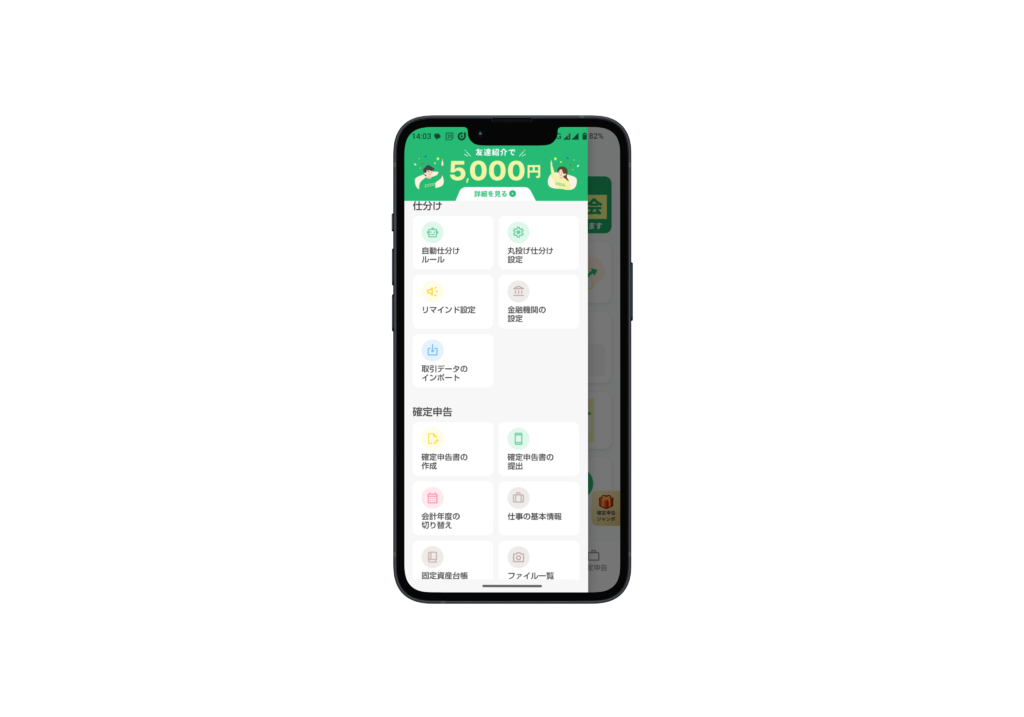
タックスナップは、最初に「確定申告までの大まかな流れ」をざっくり把握しておくのがおすすめです。
途中で迷ったときは、AIチャットや公式LINEで疑問を解決しながら進めることをおすすめします。
確定申告までの大まかな流れは次のとおりです。
- 登録・ログイン
- 初期設定
- データ連携で取り込み
- 仕訳(スワイプ/丸投げ/手動)
- 取引一覧の確認(勘定科目や金額をチェック)
- 確定申告の準備(申告書作成・提出の準備)
確定申告直前に使い始めると、トラブルや疑問の解決に時間がかかり、期限に間に合わないリスクが上がります。
無料で試せる期間があるうちに、早めに触って操作に慣れておくと安心です。
タックスナップの丸投げ仕分けは本当に凄い?
丸投げ仕分けは、取引数が多い人ほど価値が出やすい機能です。
理由はシンプルで、仕訳作業の手間を減らし、最後の確認に集中しやすくなるからです。
私の場合は、以下の画像のとおり、「667件の取引データが約2秒」で処理されました。
なお、端末や通信状況などにより、処理時間は前後する可能性があります。
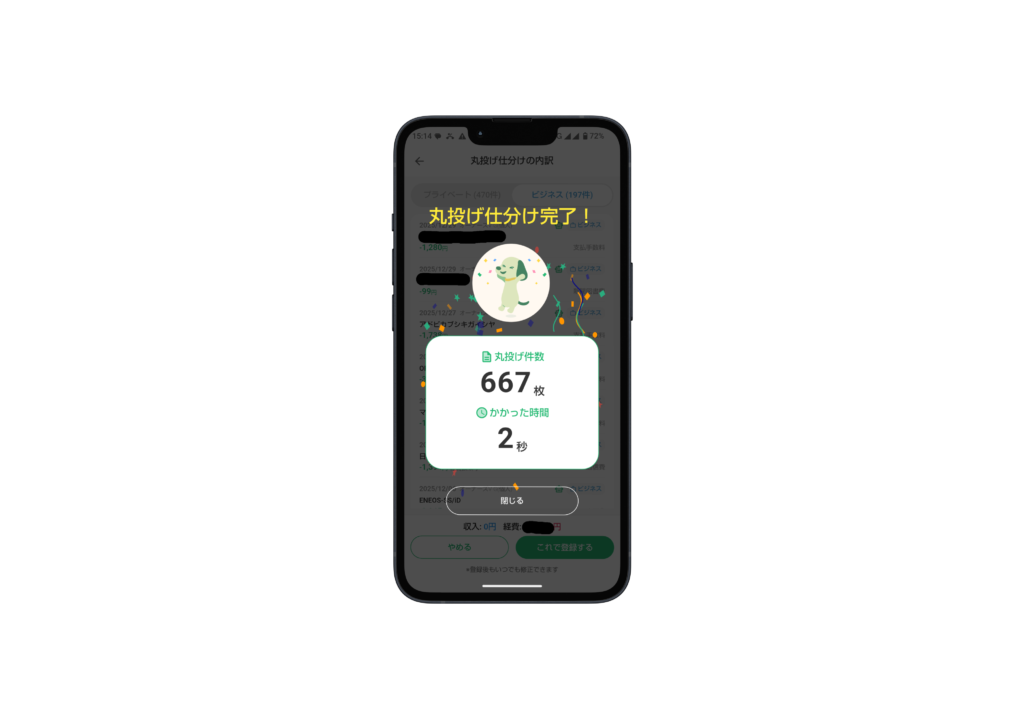
もちろん、確認と多少の訂正は必要です。
ただ、Excelや他のソフトと比較しても、作業効率はかなり上がるはずです。
丸投げ仕分けを使ったあとに、最低限見ておきたい点は次のとおりです。
- 売上の抜けがないか
- プライベートとビジネスが反対に判定されていないか
- 勘定科目と金額に違和感がないか
完全自動化とまでは行きませんが、それでも数百件の取引を、わずか数秒で処理できるのは凄いと思います。
取引データが多く、効率よく仕訳や確定申告の準備がしたい場合は、丸投げ仕分けの利用を検討してみてください。
関連記事:丸投げ仕分けの体験談と注意点はこちら
タックスナップと他の会計ソフトを比較
タックスナップの利用を迷うときは、他のクラウド会計ソフトと比較しておくことをおすすめします。
タックスナップは「スマホで早く終える」ことに強い反面、PCで作業したい人や、多機能な会計ソフトを利用したい場合は、他の会計ソフトも検討してください。
個人事業主やフリーランスの多くが利用しているクラウド会計ソフトは、やよい・マネーフォワード・freeeの3社です。
PC向きの会計ソフトと比較して判断したい場合は、以下も参考になります。
関連記事:タックスナップとマネーフォワードを比較した記事はこちら
タックスナップに関連したよくある質問
ここでは、タックスナップに関連したよくある質問について、幾つかご紹介します。
気になる内容があれば、関連記事や関連情報を参考にしてください。
Q. タックスナップは無料で使えますか?
無料で試せます。通常の無料期間は1~2週間程度が多いです。
また、特定の控除申告や雑所得のみの方は、期間制限なく無料で利用することが可能です。
詳細は、公式サイトの「控除のみ・雑所得の無料申告」から確認できます。
Q. 招待コード・クーポンはありますか?
あります。ただし、時期によって対象プランや割引金額が変わることがあるので、入力前に最新情報を確認してください。
割引が反映されているかもチェックすると安心です。
当サイトの招待コードは、記事の一番最後に掲載していますので、良ければご活用ください。
Q. 問い合わせ先はどこですか?
問い合わせは、公式LINEから行います。
トラブル時はアプリ内のAIチャットを試し、解決しない場合に公式LINEを使うとスムーズです。
Q. 解約は難しいですか?
解約自体は難しくありません。
ただし課金経路(Web経由かアプリストア経由)で手順が変わる場合があります。
先に確認してから進めると安心です。
関連記事:解約方法と注意点(退会との違い)はこちら
Q. タックスナップのCMの女優さんは誰ですか?
2026年1月から放映のタックスナップCMは、多部未華子さんが出演しています。
タックスナップをおすすめできる人・やめたほうがいい人
最後に、タックスナップをおすすめできる人と、別の選択肢を検討したほうが良い人について、サービス内容や利用者の状況をもとに情報をまとめました。
おすすめできる人
- 青色申告が初めてで手続きの流れが良く分からない
- 仕訳が苦手で調査に時間がかかる
- スマホだけで楽に進めたい
- 締切前にいつも慌てて準備しがち
このタイプの人は、スワイプ仕分けや丸投げ仕分けなどの機能が、そのまま時短につながりやすいです。
やめたほうがいい人
- PC中心で管理したい
- 現在使っている会計ソフトに満足している
- 多機能や分析を重視したい
こちらのタイプの人は、現状のまま、もしくは他のPC向きのクラウド会計ソフトと比較して選ぶほうが後悔しにくいです。
最後に
当サイトの管理人は、青色申告を始めた1年目は税理士に記帳指導を受けました。
2年目以降も自信が持てず、簿記の勉強を始めた経緯があります。
当時はクラウド会計ソフトがなく、インストール版の会計ソフトを使っていました。
もし当時タックスナップのようなサービスがあれば、記帳や申告準備に悩む時間はもっと減っていたと思います。
判断に迷う場合は、まず無料で触ってみてください。合わなければ無料期間中にやめれば料金はかかりません。
\ 安心プランが招待コード「SC5RJEQK」で1,500円OFF /